
Nowości w Suparse – wrzesień 2026

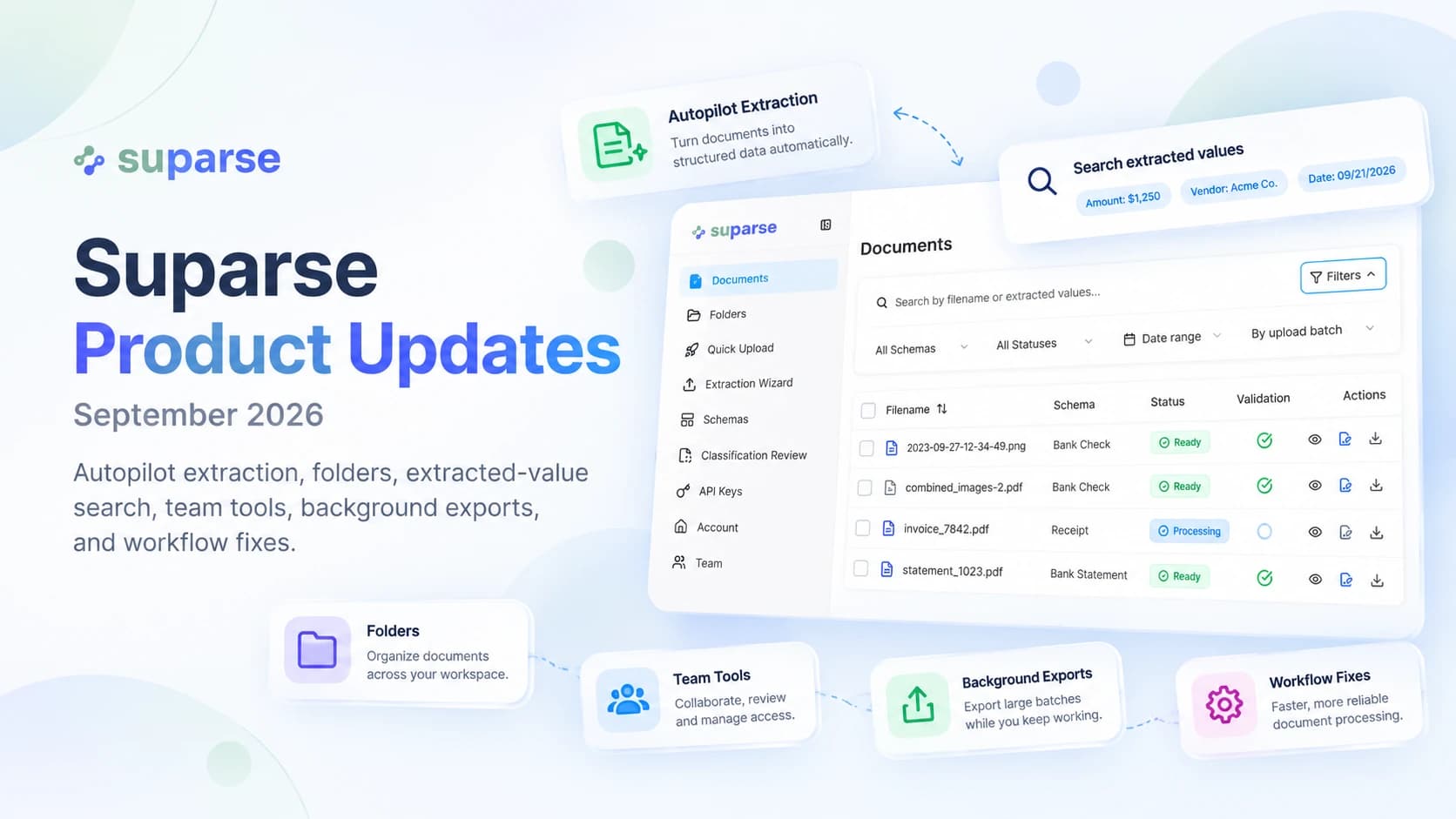
Nowości w Suparse – wrzesień 2026
We wrześniu usprawniliśmy pracę z dokumentami na każdym etapie. Autopilot wciągnie dane z dowolnych typów dokumentów, również tych dla których nie mamy gotowych zdefiniowanych szablonów. Foldery i wyszukiwarka pomogą odnaleźć przetworzone dokumenty, a nowe narzędzia zespołowe i eksporty w tle usprawnią przekazywanie wyników. Te zmiany wynikają z pracy z zespołami, które na co dzień korzystają z Suparse.
Najważniejsze wnioski
- Autopilot potrafi rozpoznać i oddzielić dokumenty w plikach mieszanych, a następnie wybrać lub utworzyć schemat ekstrakcji.
- Foldery, partie przesłanych plików, wyszukiwanie wyodrębnionych wartości i filtry statusów ułatwiają porządkowanie dokumentów i odnajdywanie wyników.
- Zespoły mające ponad 1 000 dokumentów gotowych do eksportu mogą śledzić eksporty w tle.
- Doszła obsługa TIFF i WebP, zapisywanie testów szablonów oraz eksport do jednego arkusza XLSX. Poprawiliśmy też nazwy pobieranych plików i kilka codziennych czynności.
Co zmieniło się w Suparse we wrześniu 2026?
Zmiany dotyczą czterech obszarów: przesyłania dokumentów, porządkowania przestrzeni roboczej, współpracy zespołowej i eksportu. Gdy plików przybywa, samo wyodrębnianie danych już nie wystarcza. Trzeba jeszcze sprawnie znaleźć wyniki, wychwycić dokumenty wymagające uwagi i przekazać dane dalej. Więcej o pracy na dużą skalę piszemy w przewodniku po przetwarzaniu dużej liczby dokumentów.
Szczegóły nowej wersji: Wrześniowy newsletter i lista zmian Suparse opisują Autopilota, foldery, wyszukiwanie wyodrębnionych wartości, narzędzia zespołowe, eksporty, nowe formaty plików i poprawki. Śledzenie eksportów w tle jest dostępne dla zespołów, które mają ponad 1 000 dokumentów gotowych do eksportu.
Inteligentne przetwarzanie dokumentów (IDP) łączy OCR, klasyfikację, wyodrębnianie danych i przygotowanie wyników. OCR odczytuje tekst z obrazu, a ekstrakcja przypisuje potrzebne informacje do odpowiednich pól. IBM opisuje te działania jako kolejne etapy IDP.
Nowe funkcje przydają się szczególnie wtedy, gdy używasz ich razem. Partie grupują pliki przesłane jednocześnie, foldery i wyszukiwarka pomagają je odnaleźć, filtry statusów pokazują, czym trzeba się zająć, a eksport pozwala przekazać wyniki dalej.Jak Autopilot radzi sobie z nieznanymi lub mieszanymi dokumentami na wejściu?
Nie musisz znać typu każdego pliku przed przesłaniem go przez Quick Upload. Autopilot rozpoznaje i rozdziela dokumenty połączone w jednym pliku, dobiera lub tworzy odpowiedni schemat ekstrakcji, a następnie wyodrębnia dane. Możesz więc zacząć bez ręcznego sortowania plików i nadal decydować, z jakich typów dokumentów Autopilot może korzystać.
Szczegóły nowej wersji: W Quick Upload Autopilot obsługuje nieznane typy dokumentów i pliki zawierające wiele dokumentów. Nowe typy zapisuje w przestrzeni roboczej. Można też ograniczyć go do typów zapisanych wcześniej. Jeśli PDF jest chroniony hasłem, Suparse poprosi o hasło. Źródło: newsletter i lista zmian Suparse, wrzesień 2026.
Autopilot robi więcej niż OCR, który odczytuje tekst z obrazu. Rozpoznaje także poszczególne dokumenty i przypisuje informacje do uporządkowanych pól. W przypadku plików mieszanych warto sprawdzić podział i wyniki ekstrakcji, zwłaszcza gdy dokumenty są nieznane lub pomyłka miałaby poważne skutki. Praktyczny przykład znajdziesz w omówieniu 100-stronicowego pliku PDF zawierającego różne dokumenty.
Podczas testu z nieznanym plikiem sprawdź nie tylko odczytane wartości. Zobacz, czy plik został poprawnie podzielony, czy do każdego dokumentu dobrano właściwy schemat i co możesz zmienić, gdy pojawi się nowy typ. Tak najłatwiej ocenisz, czy rozwiązanie sprawdzi się w codziennej pracy.Jak zespoły mogą porządkować i wyszukiwać przetworzone dokumenty?
Dokumenty można teraz porządkować w folderach, filtrować według partii przesłanych plików i statusu oraz wyszukiwać po odczytanym tekście i liczbach. Folder przyda się do grupowania spraw, partia pozwoli wrócić do plików przesłanych razem, a wyszukiwarka odnajdzie dokument po jego zawartości.
Szczegóły nowej wersji: Wyszukiwana fraza może mieć od 3 do 200 kolejnych liter lub cyfr. Można włączyć rozróżnianie wielkich i małych liter oraz używać symboli wieloznacznych
*i?. Filtr statusu uwzględnia gotowość do eksportu i wynik walidacji, na przykład „gotowy”, „niedostępny”, „zaliczony” i „niezaliczony”. Źródło: lista zmian i newsletter Suparse, wrzesień 2026.
Folder można wybrać już podczas przesyłania plików. Później można zmienić jego nazwę, usunąć go lub przenieść do niego wybrane dokumenty, w tym wszystkie widoczne po zastosowaniu filtrów. Usunięcie folderu nie usuwa dokumentów: pozostają one bez przypisania. Listę dokumentów można też filtrować według partii.
Wyszukiwarka sprawdza odczytany tekst i liczby, nie tylko nazwy plików. Ograniczenie do 3–200 znaków warto uwzględnić przy szukaniu krótkich kodów lub długich ciągów. Symbole wieloznaczne pomagają dopasować fragment wartości; wyszukiwanie semantyczne nie jest częścią tego wydania. Wskazówki Microsoftu dotyczące wyszukiwania metadanych pokazują, jak można odnajdywać rekordy na podstawie znanych wartości.
Jakie nowe narzędzia dla zespołów i eksportu wprowadza nowa wersja?
Łatwiej teraz pracować w kilku zespołach i śledzić duże eksporty. Użytkownicy mogą przełączać się między zespołami. Administratorzy mogą zmieniać nazwy zespołów, zarządzać rolami i ponownie wysyłać zaproszenia. Osoby zaproszone mogą przyjąć lub odrzucić zaproszenie, a jeśli otworzyły je na niewłaściwym koncie – przełączyć konto.
Szczegóły nowej wersji: Eksporty w tle są dostępne dla zespołów, które mają ponad 1 000 dokumentów gotowych do eksportu. Można śledzić postęp zadań, pobierać wyniki, ponawiać nieudane eksporty i utworzyć eksport ponownie na podstawie aktualnych danych. Eksport można uruchomić dla wybranych dokumentów albo dokumentów widocznych po zastosowaniu filtrów. Źródło: lista zmian Suparse, wrzesień 2026.
Próg dotyczy liczby dokumentów gotowych do eksportu w zespole, a nie liczby plików w pojedynczym eksporcie. Na stronie Eksporty widać uruchomione zadania; nieudany eksport można ponowić, a wykonany wcześniej – odtworzyć z aktualnych danych. Informacje o wydaniu nie podają maksymalnego rozmiaru eksportu ani czasu jego ukończenia.
Jeśli pracujesz w kilku zespołach, sprawdź, kto ma dostęp do danej przestrzeni roboczej i wyników eksportu. Nowa wersja wprowadza przełączanie zespołów i zarządzanie członkostwem, ale nie opisuje dodatkowych uprawnień poszczególnych ról. Warto więc sprawdzić ustawienia dostępu we własnym koncie.Jak pomagają nowe opcje plików, szablonów i arkuszy?
Doszło też kilka usprawnień, które ułatwiają przygotowanie dokumentów i wyników. Suparse obsługuje teraz pliki TIFF i WebP, obok PDF, JPEG, PNG, HEIC i HEIF. Limit wynosi 20 MB na plik. W edytorze można zapisać udany test ekstrakcji wraz z typem dokumentu, by wrócić do niego później.
Szczegóły nowej wersji: Nowy format „XLSX (jeden arkusz)” umieszcza pola ogólne i dane tabelaryczne w jednym arkuszu. Jest dostępny przy pobieraniu pojedynczych dokumentów i przy eksportach. Źródło: lista zmian Suparse, wrzesień 2026.
Jeden arkusz przydaje się, gdy pola ogólne i dane z tabel mają trafić do tego samego pliku. Zanim wykorzystasz go w stałym procesie importu, sprawdź przykładowy skoroszyt – zwłaszcza sposób zapisu powtarzających się wierszy.
Pobierane pliki zachowują teraz nazwę oryginału zamiast wewnętrznego identyfikatora. Nazwy podzielonych archiwów i skoroszytów zawierają nazwę pliku źródłowego, a nazwy skoroszytów także typ dokumentu. Łatwiej więc rozpoznać wyniki i przekazać je dalej.
Gdy zmienisz typ dokumentu, zapisany wcześniej test szablonu może już nie odpowiadać nowym ustawieniom. Suparse oznaczy go jako nieaktualny. Wykonaj test ponownie przed kolejnym zapisem, by zachować wynik odpowiadający bieżącej konfiguracji.
Jeśli dopiero poznajesz Suparse, prześlij plik zawierający różne dokumenty. Sprawdź, jak Autopilot je rozdzieli i jakie dane odczyta, a potem wypróbuj wyszukiwanie, filtry statusów i eksport. Jeśli już korzystasz z Suparse, wybierz znaną sobie partię plików i przetestuj foldery oraz wyszukiwanie po zawartości dokumentów. Zobacz, jak te funkcje pasują do Twoich dokumentów, oczekiwanego formatu wyników i sposobu ich weryfikacji.
Przetestuj Suparse na własnych dokumentach
Prześlij typowy plik zawierający różne dokumenty i sprawdź cały proces: od przesłania, przez ekstrakcję, wyszukiwanie i weryfikację statusu, po eksport. Zacznij od darmowych stron i oceń, jak Suparse pasuje do Twoich typów dokumentów, oczekiwanego formatu wyników i sposobu ich weryfikacji.
Wypróbuj za darmo - bez karty kredytowejFAQ: Nowości w Suparse we wrześniu 2026
Czy OCR automatycznie ekstrahuje ustrukturyzowane pola?
Nie. OCR odczytuje tekst z obrazu w formie maszynowo czytelnej. Ekstrakcja przypisuje potrzebne informacje do ustrukturyzowanych pól lub tabel.
Czy Autopilot przetworzy dokumenty, gdy nie znam ich typu?
Tak. W Quick Upload Autopilot może dobrać odpowiedni schemat ekstrakcji albo utworzyć nowy typ dokumentu i zapisać go w przestrzeni roboczej przed wyodrębnieniem danych. Zespoły mogą ograniczyć go do zapisanych typów. Jeśli PDF jest chroniony hasłem, Suparse poprosi o jego podanie.
Czy mogę wyszukać wartość odczytaną z dokumentu?
Tak. Wyszukiwanie obejmuje odczytany tekst i liczby, a fraza może zawierać od 3 do 200 kolejnych liter lub cyfr. Można włączyć rozróżnianie wielkich i małych liter; * zastępuje dowolną liczbę znaków, a ? jeden znak. Wyszukiwanie nie jest semantyczne.
Kiedy mój zespół może korzystać z eksportów w tle?
Zespoły mające ponad 1 000 dokumentów gotowych do eksportu mogą śledzić eksporty w tle, pobierać ukończone wyniki, ponawiać nieudane zadania i odtwarzać eksport na podstawie aktualnych danych. Eksport może obejmować wybrane dokumenty albo te widoczne po zastosowaniu filtrów.
Czy zespoły powinny weryfikować wyniki podziału i ekstrakcji?
Tak, zwłaszcza gdy pliki są nieznane lub pomyłka miałaby poważne skutki. Przed automatycznym przekazywaniem dokumentów dalej sprawdź podział i wyodrębnione dane na typowych plikach.
Michal Raczy
Michal jest założycielem Suparse.com. Ma ponad 15 lat doświadczenia w realizacji projektów z zakresu analizy danych, automatyzacji i przetwarzania dokumentów. Michal rozwiązuje złożone wyzwania związane z automatyzacją i wdrażaniem AI zarówno w małych i średnich firmach, jak i w dużych korporacjach, ze szczególnym naciskiem na przetwarzanie dokumentów. Kontakt: michal@suparse.com.