
Jak konwertować faktury PDF do Excela lub CSV, łącznie z pozycjami

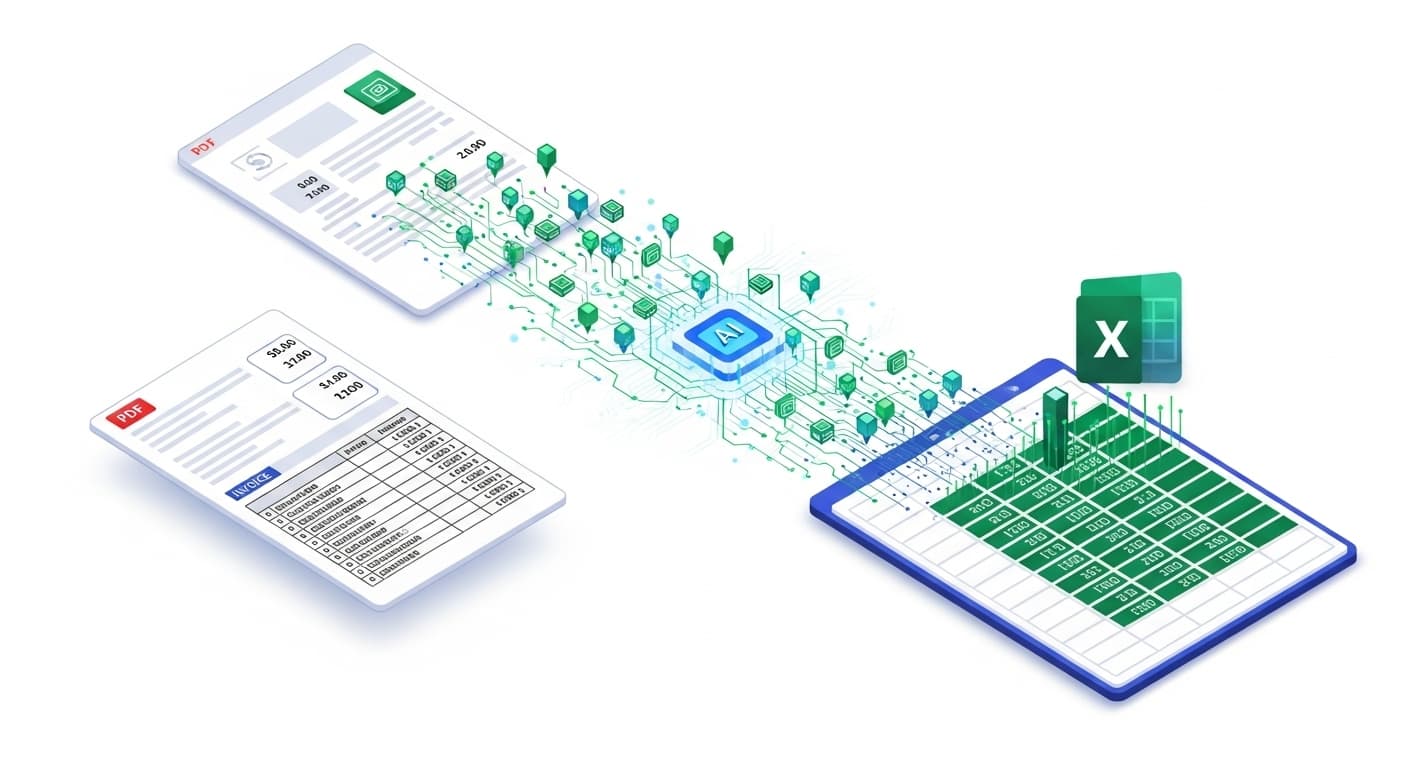
Uzyskanie kwoty całkowitej i terminu płatności z faktury to jedno. Ale co z tabelą zawierającą 20 różnych pozycji, ilościami, ceną jednostkową i kodem podatku? To tu właśnie zaczyna się prawdziwa praca dla faktur zagranicznych.
Ten przewodnik pokaże Ci, jak kompletnie konwertować faktury PDF do Excela, łącznie z każdą pozycją, bez ręcznej żmudnej pracy. Czas zautomatyzować najbardziej nużącą część przetwarzania faktur raz na zawsze.
Prawdziwa automatyzacja z AI bez szablonów
Wyobraź sobie narzędzie, które nie potrzebuje nauki. Narzędzie, które już rozumie, czym faktura jest. To jest potęga AI bez szablonów.
Zamiast polegać na sztywnych, z góry zdefiniowanych szablonach różnych faktur, Suparse wykorzystuje model AI, który rozumie strukturę i kontekst dokumentu, tak jak człowiek. Automatycznie identyfikuje kluczowe elementy:
- Informacje w nagłówku i stopce.
- Szczegóły dostawcy i klienta.
- I co najważniejsze, natychmiast rozpoznaje tabele i ich pozycje, niezależnie od układu.
To oznacza, że możesz wyodrębniać pozycje z faktury od zupełnie nowego dostawcy z taką samą dokładnością i prędkością, jak u tego, który przetwarzałeś tysiąc razy. Nie ma konfiguracji. Nie ma utrzymania. To po prostu działa. Użyj naszego konwertera OCR faktur, aby zacząć.
Krok po kroku: Jak konwertować faktury PDF do Excela z pozycjami
Przejdźmy przez to, jak szybko możesz przekształcić złożoną fakturę PDF w idealnie ustrukturyzowany plik Excel.
Krok 1: Prześlij swoje faktury
Po prostu przeciągnij i upuść swoje pliki PDF lub obrazy do Suparse. Możesz przesłać pojedynczy plik lub masowo konwertować faktury do Excela, przesyłając setki naraz.
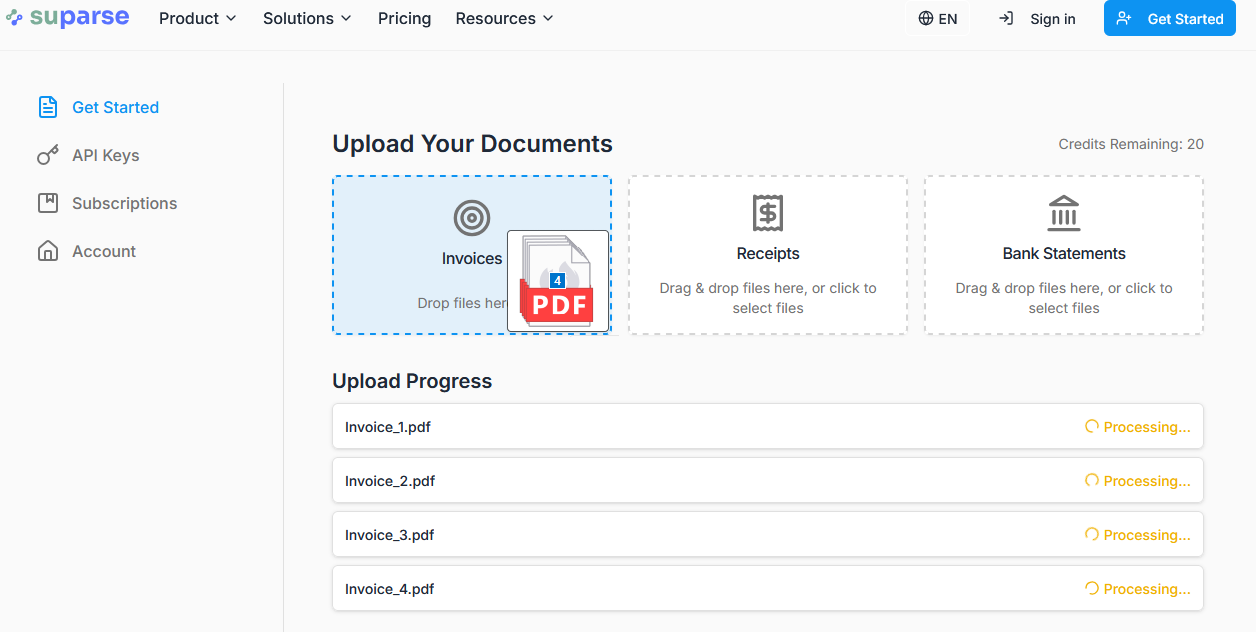
Krok 2: Pozwól AI działać
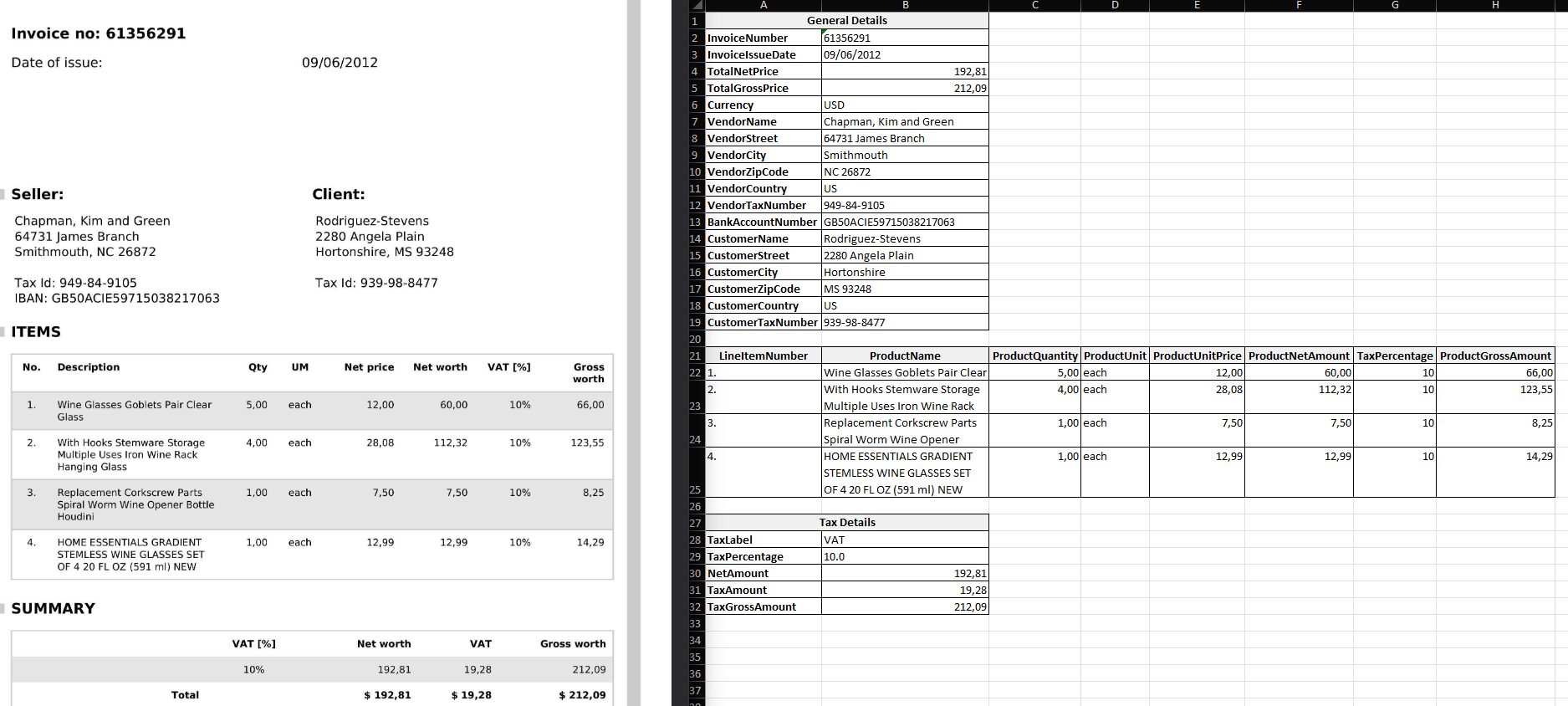
W momencie przesłania nasza AI zaczyna pracę. Nie ma reguł do konfiguracji ani pól do rysowania. Czyta dokument, identyfikuje strukturę tabelaryczną i wykonuje ekstrakcję danych faktury automatycznie. Zobacz poniżej przykładowy wynik ekstrakcji, faktura PDF po lewej stronie i dane wyodrębnione do Excela po prawej:
Krok 3: Pobierz gotowy Excel
Szybko skanuj wyodrębnione dane. Nasz system wykonuje automatyczne kontrole, takie jak upewnienie się, że pozycje sumują się do kwoty całkowitej. Kliknij "Akcje" i wybierz Excel jako format pobierania.
Aby umieścić ogólne dane faktury i tabelę pozycji na jednym arkuszu, wybierz format eksportu XLSX (one tab).
W mniej niż minutę masz idealny, czytelny maszynowo plik Excel, oszczędzając Cię od żmudnej i podatnej na błędy pracy ręcznej.
Wyjdź poza podstawy: Obsługa rzeczywistej złożoności faktur
Rzeczywiste faktury są chaotyczne. Dlatego prawdziwe rozwiązanie musi obsługiwać więcej niż tylko proste tabele. Suparse został zbudowany, aby automatycznie zarządzać wyjątkami:
- Tabele wielostronicowe: Inteligentnie łączy pozycje z pojedynczej tabeli, która rozciąga się na wiele stron.
- Podatki i rabaty dla pozycji: uzyskaj konkretne wartości zastosowane do pojedynczych pozycji, nie tylko kwotę całkowitą.
- Opisy wielowierszowe: Łączy opisy, które zajmują kilka linii, w pojedynczą, czystą komórkę.
- Formaty globalne: Automatycznie normalizuje daty z dowolnego formatu (np.
05/28/2024,28-Maj-24) do standardowegoYYYY-MM-DDi rozpoznaje wszystkie globalne waluty.
Twój czas jest zbyt cenny na wprowadzanie danych
Celem automatyzacji AP nie jest tylko digitalizacja dokumentów; jest to eliminacja zadań o niskiej wartości.
Jedyna skalowalna ścieżka naprzód to ekstrakcja faktur bez szablonów, która adaptuje się do Twoich dostawców, a nie odwrotnie. Automatyzując najbardziej czasochłonną część procesu, zwalniasz swój zespół, aby skupił się na tym, co ważne: analizie finansowej, zarządzaniu przepływem pieniężnym i podejmowaniu decyzji strategicznych. Jest to szczególnie cenne dla wprowadzania danych w zakupach.
Przestań kopiować tabele. Zacznij analizować dane.
Załaduj złożoną fakturę i obserwuj, jak AI OCR doskonale wyodrębnia każdą pozycję. Konwertuj pierwsze 50 stron za darmo, bez konieczności podawania karty kredytowej.
Wyodrębnij pozycje z faktury za darmoCzęsto zadawane pytania dotyczące konwersji faktur do Excela
Jak wyodrębnić tabelę z faktury PDF do Excela?
Najlepszą metodą jest użycie narzędzia do ekstrakcji opartego na AI, takiego jak Suparse. Zamiast ręcznego kopiowania, wystarczy przesłać plik PDF. AI automatycznie identyfikuje tabelę, wyodrębnia wszystkie wiersze i kolumny - w tym opisy, ilości i ceny - i strukturyzuje dane idealnie do szybkiego eksportu do arkusza Excel.
Czy Wasze oprogramowanie obsługuje różne układy faktur od wielu dostawców bez konfiguracji?
Tak, i to jest nasza główna zaleta. Suparse wykorzystuje AI bez szablonów, co oznacza, że rozumie kontekst faktury, a nie tylko jej układ. Nigdy nie trzeba tworzyć, aktualizować ani zarządzać szablonami dla różnych dostawców. System adaptuje się do nowych formatów w locie.
Jak dokładna jest OCR dla pozycji na fakturach?
Suparse wykorzystuje wysokiej precyzji, opartą na AI technologię OCR zaprojektowaną specjalnie dla dokumentów finansowych, osiągając wiodące wskaźniki dokładności dla pozycji. Poprawnie wielowierszowe opisy, złożone kody produktów i różne struktury kolumn. Dla dodatkowego bezpieczeństwa nasz system wykonuje automatyczne kontrole walidacyjne.
Czy mogę masowo konwertować setki faktur do Excela naraz?
Absolutnie. Nasza platforma jest zbudowana z myślą o dużych wolumenach. Możesz użyć naszego API, aby przesłać setki lub tysiące faktur i wyeksportować wszystkie wyodrębnione dane do plików JSON, Excel, CSV lub CSV zgodnych z formatami QBO, Xero i Sage.
Co się dzieje, gdy pojedyncza tabela faktury obejmuje wiele stron?
Żaden problem. Suparse został zaprojektowany tak, aby bezproblemowo obsługiwać tabele wielostronicowe. Inteligentnie łączy dane tabelaryczne, które przepływają przez łamania stron, zapewniając otrzymanie jednego zestawu danych.
Jak oprogramowanie obsługuje podatki lub rabaty specyficzne dla pozycji?
Nasza AI została wytrenowana, aby rozpoznawać złożoność rzeczywistych faktur. Może identyfikować i wyodrębniać dane z kolumn zawierających podatki, rabaty lub inne opłaty specyficzne dla pozycji, zapewniając dokładne dane finansowe.
Czy Wasze narzędzie waliduje wyodrębnione dane?
Tak. Suparse wykonuje automatyczne kontrole walidacyjne, aby zapewnić integralność danych. Na przykład może sprawdzić, czy suma pozycji plus kwota podatku równa się kwocie całkowitej na fakturze, flagując wszelkie potencjalne rozbieżności do Twojego przeglądu.
Jakie formaty mogę wyeksportować oprócz Excela?
Oprócz Excela (.xlsx), możesz eksportować ustrukturyzowane dane jako CSV i JSON. Oferujemy również formaty eksportu kompatybilne z głównym oprogramowaniem księgowym, takie jak QBO dla QuickBooks i znormalizowane CSV dla Xero i Sage.
Czy mogę umieścić dane faktury i pozycje na jednym arkuszu Excela?
Tak. Wybierz eksport XLSX (one tab), aby umieścić wszystkie wyodrębnione dane — pola ogólne i tabelę pozycji — na jednym arkuszu.
Czy istnieje API dla tego ekstraktora faktur PDF?
Tak, oferujemy kompleksowe REST API, które pozwala programistom na programistyczną integrację naszych możliwości ekstrakcji danych faktur bezpośrednio z własnymi aplikacjami, systemami ERP lub zautomatyzowanymi procesami dla całkowicie usprawnionego procesu.
Jak obsługujecie faktury w różnych językach i walutach?
Suparse oferuje globalne wsparcie, automatycznie rozpoznając i przetwarzając dokumenty w ponad 100 językach. Identyfikuje również wszystkie globalne waluty i normalizuje formaty dat (takie jak DD-MM-YYYY lub MM/DD/YY) do spójnego formatu wybranego przez Ciebie dla czystych, niezawodnych danych.
Jak bezpieczne są moje dane faktur?
Bezpieczeństwo Twoich danych jest naszym najwyższym priorytetem. Używamy infrastruktury chmurowej klasy enterprise z szyfrowaniem end-to-end dla danych w tranzycie i spoczynku. Nasze kontrole bezpieczeństwa są zaprojektowane tak, aby spełniać wymagania enterprise i są zgodne ze standardami GDPR.
Czy mogę zaimportować wyodrębnione dane do QuickBooks lub Xero?
Tak. Możesz wyeksportować swoje dane z Suparse w formatach specjalnie przygotowanych do łatwego importu do systemów księgowych. Oferujemy plik CSV, który działa z Xero, Sage i innymi platformami.
Michał Rączy
Michał jest założycielem Suparse.com. Posiada ponad 15-letnie doświadczenie w realizacji projektów z zakresu analizy danych, automatyzacji i przetwarzania dokumentów. Michał rozwiązuje trudne problemy z zakresu automatyzacji i wdrażania AI zarówno dla małych i średnich przedsiębiorstw, jak i dużych korporacji, w szczególności w obszarze przetwarzania dokumentów. Napisz do mnie na michal@suparse.com.