
Jak automatycznie przenosić dane z e-maili do Google Sheets

Aby automatycznie przenosić dane z e-maili do Google Sheets za pomocą Suparse, przekazuj wybrane wiadomości na adres odbiorczy Suparse, zdecyduj, czy przetwarzać treść wiadomości, załączniki, czy jedno i drugie, a następnie skonfiguruj miejsce docelowe w Google Sheets dla danego typu dokumentu. Suparse utworzy nowy arkusz na połączonym koncie Google i prześle kwalifikujące się wyniki po ekstrakcji, walidacji lub zatwierdzeniu przez osobę weryfikującą — zależnie od wybranego warunku. Dostępne opcje przyjmowania wiadomości znajdziesz na stronie e-mail do Google Sheets.
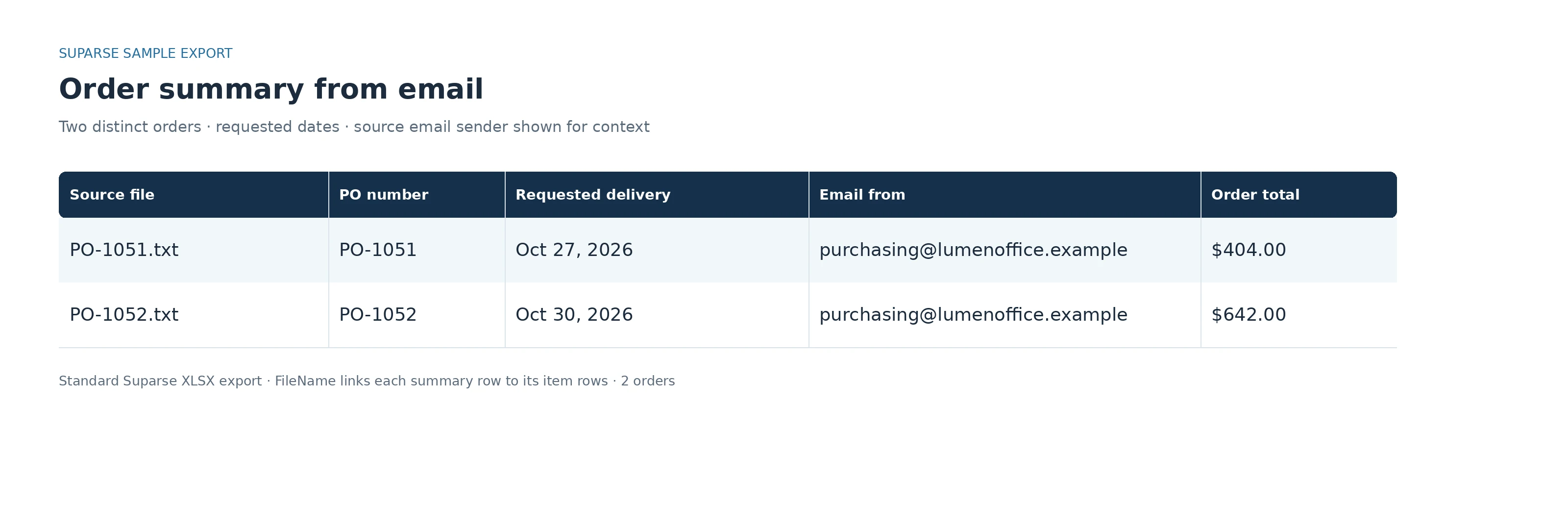
Podsumowanie dwóch zamówień z e-maili wraz z żądanymi datami dostawy i danymi nadawcy.
| Plik źródłowy w skoroszycie | Zamówienie | Żądana dostawa | Nadawca wiadomości | Wartość zamówienia |
|---|---|---|---|---|
Purchase order PO-1051.txt | PO-1051 | 2026-10-27 | purchasing@lumenoffice.example | $404.00 |
Purchase order PO-1052.txt | PO-1052 | 2026-10-30 | purchasing@lumenoffice.example | $642.00 |
Każde zamówienie zawiera dwie pozycje. W przykładzie są więc cztery wiersze pozycji i łącznie 20 sztuk, a suma zamówień wynosi 404 $ + 642 $ = 1046 $. W skoroszycie pole FileName łączy wiersz podsumowania z odpowiadającymi mu pozycjami. Numer PO to identyfikator zamówienia nadany przez kupującego, a nazwa pliku wskazuje przetworzone źródło. Na ilustracji podsumowania dodano dane nadawcy z metadanych e-maila w Suparse; ta wartość nie jest kolumną w oryginalnym pliku XLSX.
Porównaj tekst źródłowy z wynikiem, korzystając z wiadomości PO-1051, wiadomości PO-1052 i przykładowego pliku XLSX. Skoroszyt zawiera zakładki Summary_list, Items_list i Validation.
Jeśli Twój zespół regularnie obsługuje zamówienia zakupowe, skonfiguruj przepływ z e-maili do Google Sheets i przetestuj go na jednej typowej wiadomości.
Najważniejsze informacje
- Przekazuj wiadomości do Suparse — narzędzie nie importuje ani nie przeszukuje historii skrzynki.
- Wybierz treść wiadomości, załączniki lub oba źródła, zależnie od tego, gdzie znajdują się dane. Przetwarzanie treści i załączników może utworzyć osobne wyniki.
- Skonfiguruj nowy arkusz dla każdego typu dokumentu, a następnie wybierz układ wierszy i moment, w którym wynik kwalifikuje się do przesłania.
- Połącz podsumowanie zamówienia z jego pozycjami w Google Sheets za pomocą wspólnego identyfikatora dokumentu. Sprawdź pierwsze przesłane wiersze, zanim zaczniesz korzystać z rejestru.
Zanim zaczniesz: zdecyduj, skąd pobierać dane
Skonfiguruj lub wybierz typ dokumentu dla danych, które chcesz śledzić. Typ przeznaczony dla zamówień zakupowych może obejmować numer, daty, kupującego, walutę i łączną kwotę, a także kody SKU, opisy, ilości, ceny jednostkowe i wartości pozycji.
Następnie wybierz, w której części przekazanej wiadomości znajdują się dane:
| Źródło w e-mailu | Kiedy wybrać | Czego się spodziewać |
|---|---|---|
| Tylko treść | Prośba lub zamówienie znajduje się w tekście wiadomości | Przetwarzana jest treść; załączniki są pomijane. |
| Tylko załączniki | Wiadomość odsyła do załączonego dokumentu, w którym znajdują się potrzebne pola | Obsługiwane załączniki są przetwarzane jako dokumenty. |
| Treść i załączniki | Obie części zawierają dane potrzebne zespołowi | Treść i każdy załącznik są osobnymi danymi wejściowymi i mogą dać osobne wyniki; ich zawartość nie jest łączona w jeden rekord. |
W naszym przykładzie typ Purchase Order Email przetwarza tylko treść wiadomości. Jeśli potrzebujesz danych wyłącznie z załączników, wybierz je jako źródło, aby uniknąć powielania wyników z obu części e-maila.
1. Przekazuj wybrane wiadomości na adres Suparse
Otwórz ustawienia odbierania e-maili dla wybranego typu dokumentu i użyj wyświetlonego adresu w regule przekazywania u swojego dostawcy poczty. Przekaż nową wiadomość testową, a następnie sprawdź, czy Suparse ją odebrał i utworzył wynik dla właściwego typu.
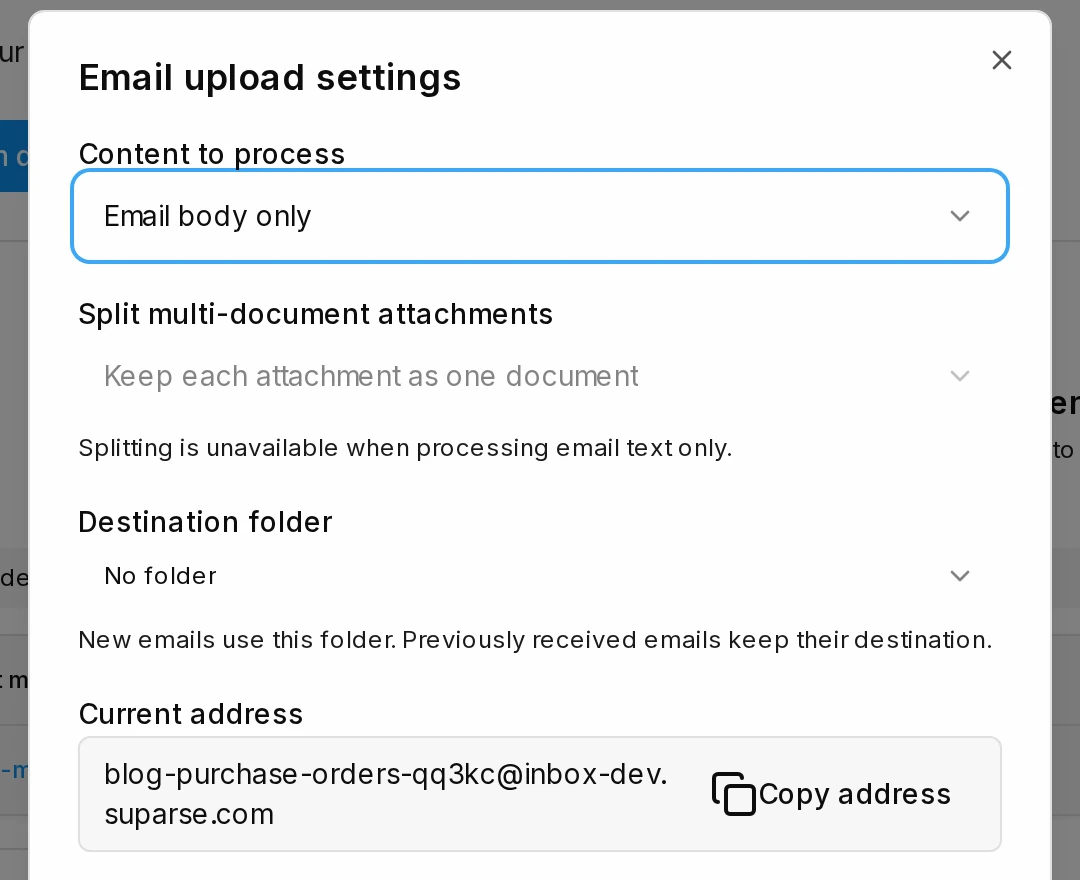
Wybór przetwarzania treści wiadomości dla typu Purchase Order Email.
Sprawdź, czy wyodrębniony numer PO, daty, kwoty i pozycje odpowiadają treści wiadomości. Wyniki pochodzące z e-maili zawierają również nadawcę, temat i czas otrzymania, dzięki czemu można powiązać wiersz arkusza z wiadomością. W lokalnym przykładzie adres nadawcy to purchasing@lumenoffice.example.
2. Połącz konto Google i skonfiguruj miejsce docelowe
W ustawieniach automatycznego eksportu do Google Sheets połącz konto Google, które ma być właścicielem arkusza, wybierz typ dokumentu i e-mail jako źródło, nadaj nazwę nowemu arkuszowi i wyświetl podgląd kolumn. Wybierz tylko e-mail, jeśli pliki przesłane bezpośrednio lub przez API nie mają trafiać do tego rejestru. To ustawienie jest niezależne od wyboru treści lub załączników w ustawieniach odbierania e-maili. Podczas konfiguracji arkusz zostanie utworzony na Dysku połączonego konta. Dostępne miejsca docelowe i warunki przesyłania opisano na stronie automatycznego eksportu do Google Sheets.
Wybierz sposób prezentacji pól dokumentu i pozycji tabeli:
| Układ | Zakładki | Jak odczytywać wiersze |
|---|---|---|
| Oddzielne | Suparse Documents i Suparse Items | Jeden wiersz podsumowania na zamówienie; każda pozycja ma własny wiersz. Łączy je identyfikator dokumentu. |
| Połączony | Suparse Data | Pola dokumentu powtarzają się przy każdej pozycji; dokument bez pozycji również otrzymuje wiersz. |
W przykładzie miejsce docelowe nosi nazwę Purchase Orders, obejmuje tylko wyniki z e-maili, korzysta z oddzielnych zakładek i przesyła wyniki po ekstrakcji.
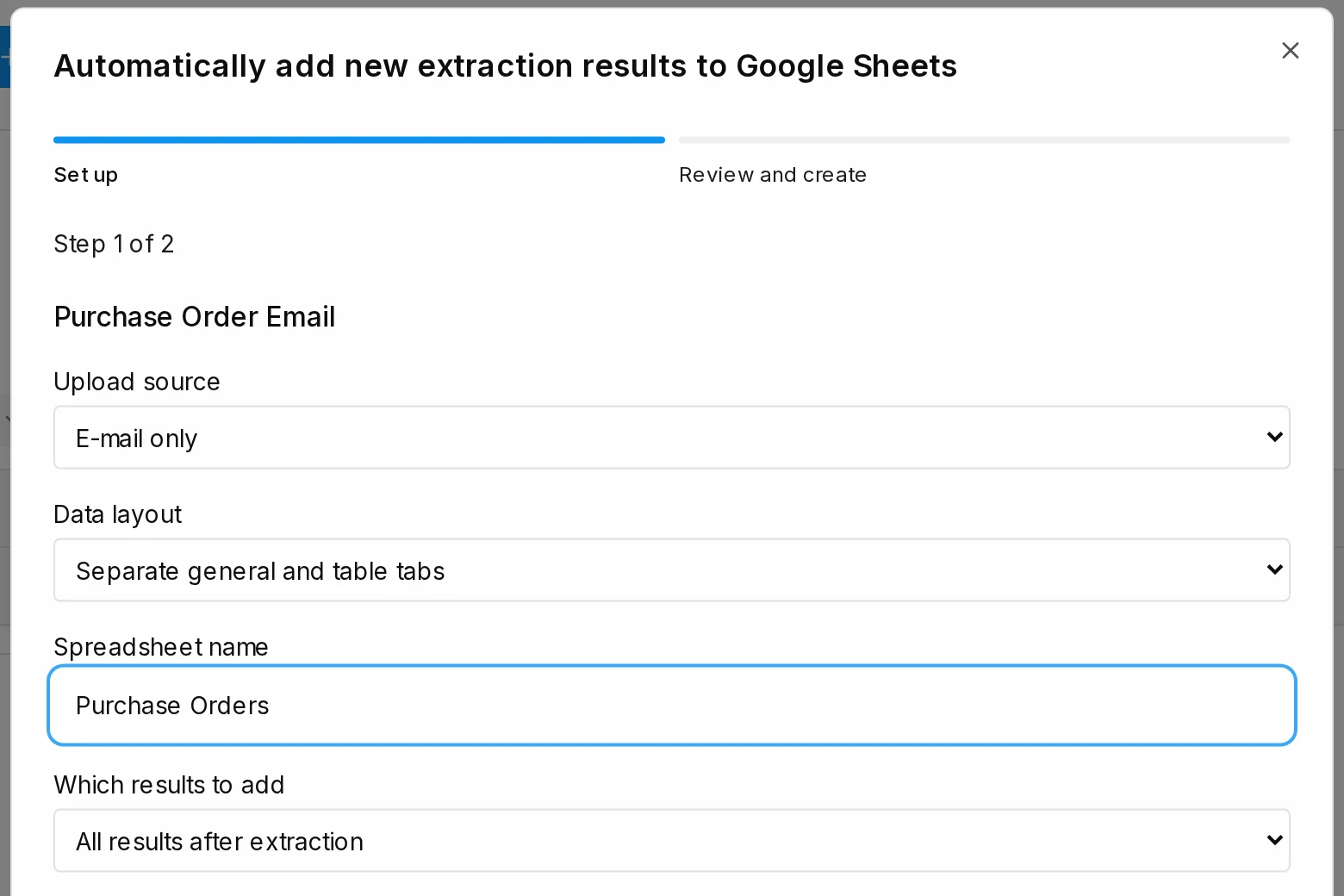
Niezapisany formularz konfiguracji: e-mail jako źródło, osobne zakładki podsumowań i pozycji, nazwa arkusza Purchase Orders oraz przesyłanie po ekstrakcji.
Wybierz warunek przesyłania odpowiedni dla procesu w Twoim zespole:
- Po ekstrakcji — wynik jest przesyłany po zakończeniu ekstrakcji.
- Po walidacji — wynik czeka na pozytywne przejście skonfigurowanych reguł. Ich spełnienie nie oznacza zatwierdzenia przez człowieka.
- Po zatwierdzeniu przez osobę weryfikującą — wynik czeka, aż członek zespołu go sprawdzi i zatwierdzi.
Przed utworzeniem arkusza sprawdź kolumny i warunek przesyłania.
3. Przetwórz kolejny e-mail i sprawdź wiersze
Przekaż drugą, inną wiadomość i sprawdź dane źródłowe, wyodrębnione pola podsumowania oraz wiersze pozycji. W przykładowym zamówieniu PO-1052 żądana data dostawy to 30 października 2026 r., a zamówienie zawiera dwie pozycje.
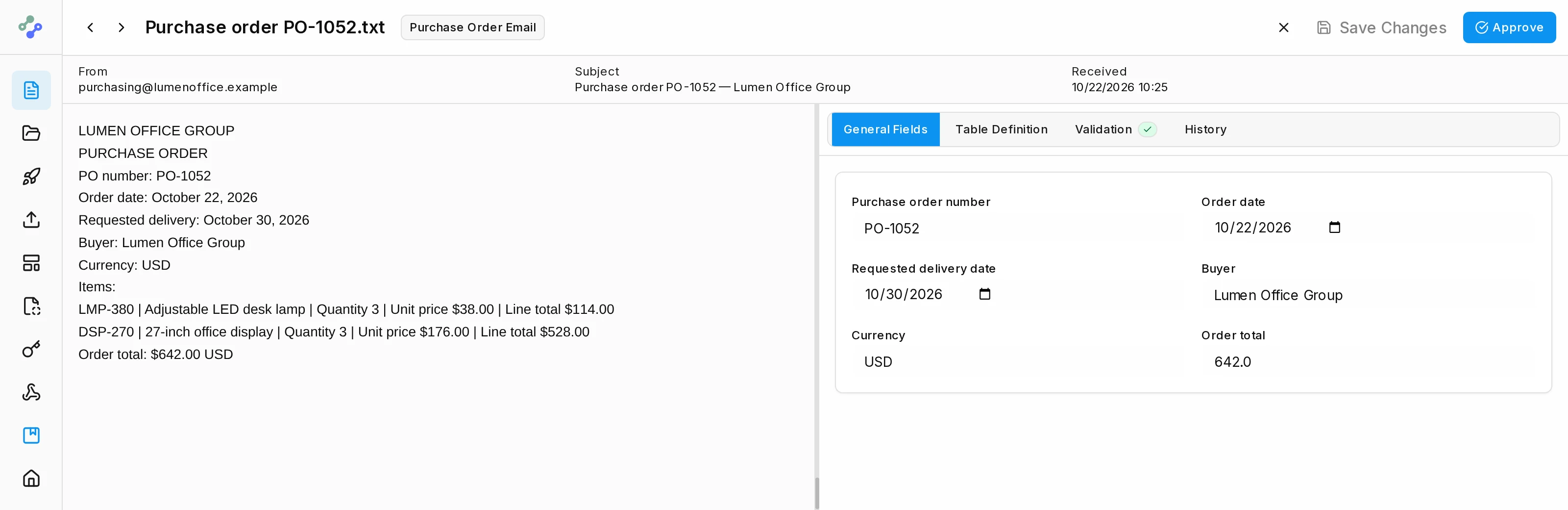
Przykładowe zamówienie PO-1052 z żądaną datą dostawy i wyodrębnionymi polami.
Wiersze pozycji pokazują tę zależność w praktyce:
| Zamówienie | SKU | Pozycja | Ilość |
|---|---|---|---|
| PO-1051 | GLV-410 | Nitrylowe rękawice robocze, pudełko 100 szt. | 10 |
| PO-1051 | HAT-220 | Przemysłowy kask ochronny | 4 |
| PO-1052 | LMP-380 | Regulowana biurkowa lampa LED | 3 |
| PO-1052 | DSP-270 | 27-calowy monitor biurowy | 3 |
Przykładowy plik XLSX zawiera nazwę każdego pliku źródłowego w obu zakładkach. W Google Sheets połącz wiersze podsumowań i pozycji za pomocą identyfikatora dokumentu; nazwy plików i dane wiadomości pomogą rozpoznać źródło.
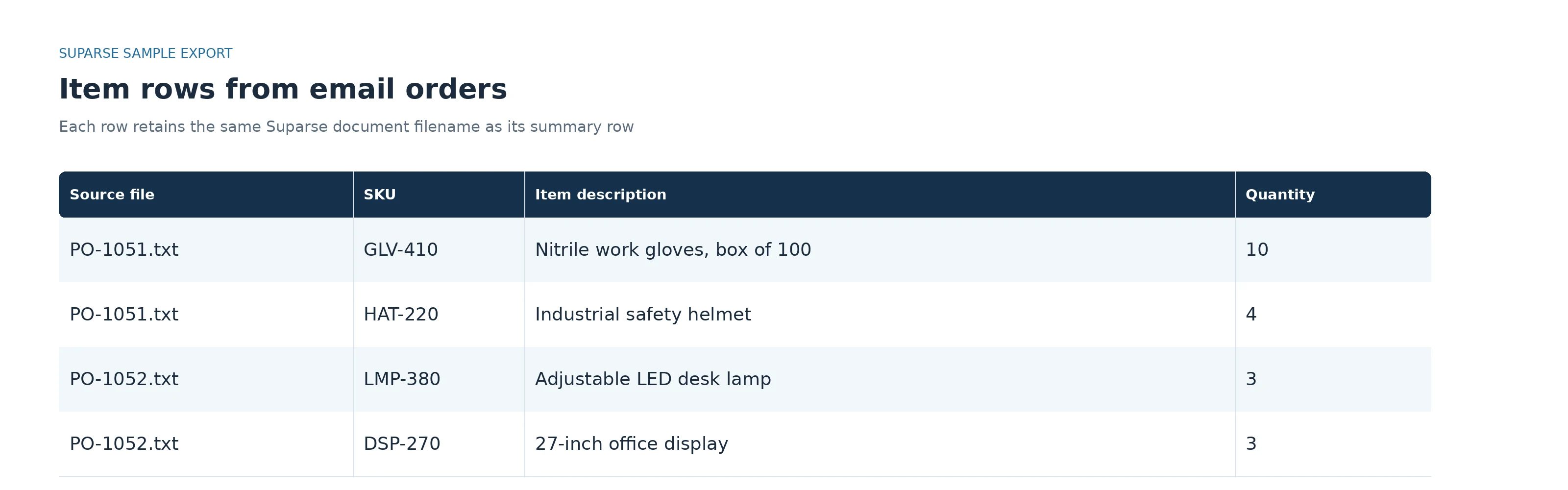
Cztery wiersze pozycji połączone z podsumowaniami przez nazwę pliku dokumentu w Suparse.
Potrzebujesz raportu do pobrania zamiast współdzielonego arkusza? Sprawdź, jak wyodrębnić zamówienia z e-maili do Excela. W przypadku zeskanowanych tabel w załącznikach PDF skorzystaj z poradnika przenoszenia tabel ze skanów PDF do Google Sheets.
Co się stanie, gdy dane później się zmienią?
Przesłany wiersz traktuj jak zapis stanu z danego momentu: edycja lub ponowne przetworzenie w Suparse go nie zaktualizuje. Jeśli wynik jest wstrzymany i nie ma planu przesłania, przed wysyłką wybierz ostatnio zapisane wartości. Aby dodać wcześniejsze wyniki z Suparse, wyświetl podgląd dla wybranego zakresu dat otrzymania i dodaj kwalifikujące się rekordy bez ponownej ekstrakcji. Nie powoduje to importu historii skrzynki, a wyniki przesłane wcześniej są pomijane.
Co sprawdzić, gdy brakuje wiersza?
Sprawdź kolejno:
- Odbiór: Czy przekazana wiadomość dotarła na adres odbiorczy Suparse?
- Ekstrakcja: Czy we właściwym typie dokumentu widać zakończony wynik z oczekiwanymi polami?
- Zakres miejsca docelowego: Czy konfiguracja Google Sheets obejmuje ten typ dokumentu i e-mail jako źródło?
- Warunek przesyłania: Czy wynik czeka na walidację lub zatwierdzenie przez osobę weryfikującą, zamiast być przesyłany po ekstrakcji?
- Status przesyłania: Sprawdź status wyniku. Przy dodawaniu zapisanych wcześniej wyników podgląd rozróżnia rekordy gotowe, oczekujące i już przesłane.
Zacznij od jednego e-maila testowego. Dzięki temu wykryjesz niewłaściwe źródło, brakujące pole lub niedopasowany warunek, zanim przekażesz kolejne wiadomości.
Najczęściej zadawane pytania
Czy Suparse może dodawać wiersze do arkusza Google Sheets, z którego już korzystam?
Nie. Podczas konfiguracji powstaje nowy arkusz na połączonym koncie Google. Analizy dodawaj w osobnych zakładkach, pozostawiając zarządzane zakładki z danymi i dziennik przesyłania bez zmian.
Dlaczego wynik nadal czeka na przesłanie do Google Sheets?
Sprawdź, czy przeszedł wybraną walidację lub został zatwierdzony przez osobę weryfikującą. Dopiero wtedy kwalifikuje się do przesłania przy takim ustawieniu.
Czy walidacja oznacza, że ktoś zatwierdził zamówienie?
Nie. Walidacja oznacza, że skonfigurowane reguły zostały spełnione. Jeśli przed przesłaniem dane ma sprawdzić człowiek, wybierz zatwierdzenie przez osobę weryfikującą.
Co, jeśli treść e-maila i załącznik opisują to samo zamówienie?
Przetworzenie obu części może utworzyć osobne wyniki: treść i każdy załącznik są oddzielnymi danymi wejściowymi i nie są łączone. Jeśli zamówienie ma dać jeden wynik, wybierz jedno źródło.
Jeśli porównujesz sposoby przenoszenia zeskanowanych dokumentów do współdzielonego arkusza, zobacz porównanie konwerterów skanów do Google Sheets.
Chcesz śledzić cykliczne zamówienia z e-maili bez ręcznego przepisywania danych? Skonfiguruj przepływ z e-maili do Google Sheets.
Skonfiguruj przepływ danych z e-maili do Google Sheets
Wybierz treść wiadomości, pola i miejsce docelowe odpowiednie dla procesu obsługi zamówień w Twoim zespole.
Utwórz konto SuparseMichal Raczy
Michał jest założycielem Suparse.com. Od ponad 15 lat realizuje projekty z zakresu analizy danych, automatyzacji i przetwarzania dokumentów. Pomaga małym i średnim firmom oraz dużym korporacjom rozwiązywać złożone problemy związane z automatyzacją i wdrażaniem AI, ze szczególnym uwzględnieniem przetwarzania dokumentów. Kontakt: michal@suparse.com.