
E-Mail-Daten automatisch in Google Sheets übertragen

Mit Suparse übertragen Sie E-Mail-Daten automatisch in Google Sheets: Leiten Sie passende Nachrichten an eine Suparse-Eingangsadresse weiter, wählen Sie E-Mail-Text, Anhänge oder beides zur Verarbeitung aus und richten Sie für den Dokumenttyp ein Sheets-Ziel ein. Dabei wird eine neue Tabelle in Ihrem verbundenen Google-Konto erstellt. Je nach gewähltem Freigabezeitpunkt werden dafür geeignete Ergebnisse nach der Extraktion, Validierung oder abschließenden Prüfung übertragen. Welche Eingangsoptionen zur Verfügung stehen, erfahren Sie im E-Mail-zu-Google-Sheets-Workflow.
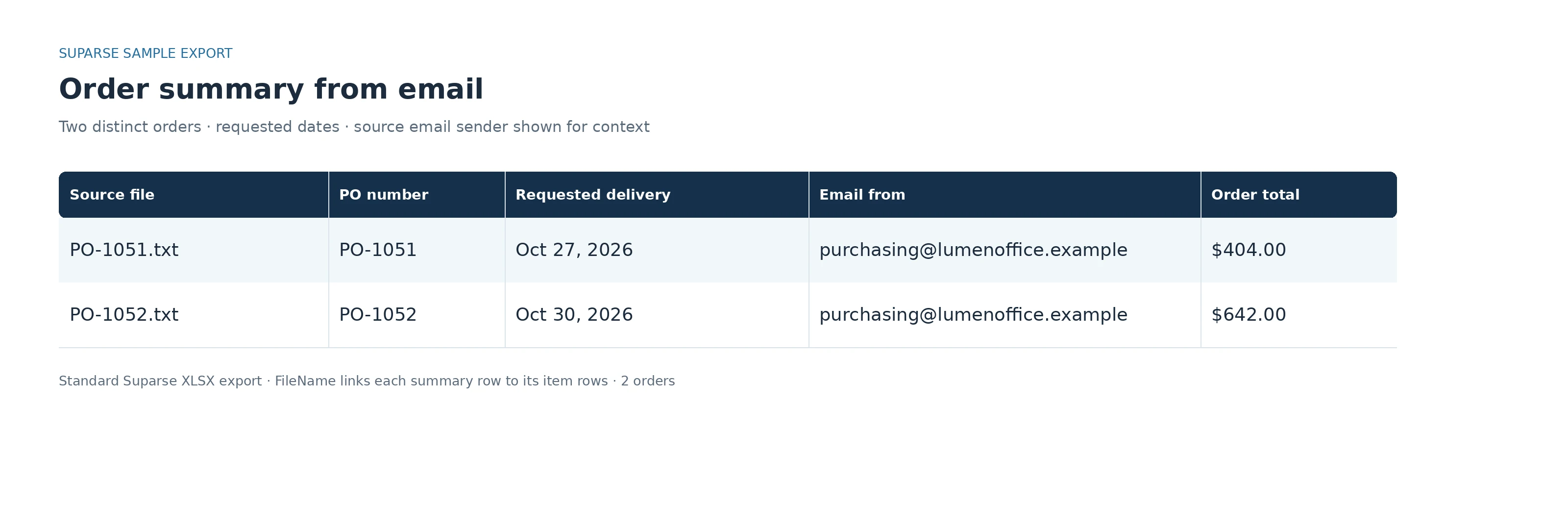
Zwei E-Mail-Bestellungen mit gewünschten Lieferterminen und Angaben zum Absender in der Übersicht.
| Quelldatei in der Arbeitsmappe | Bestellung | Gewünschte Lieferung | E-Mail-Absender | Bestellsumme |
|---|---|---|---|---|
Purchase order PO-1051.txt | PO-1051 | 2026-10-27 | purchasing@lumenoffice.example | $404.00 |
Purchase order PO-1052.txt | PO-1052 | 2026-10-30 | purchasing@lumenoffice.example | $642.00 |
Jede Bestellung enthält zwei Positionen. Das Beispiel umfasst vier Positionszeilen und 20 Einheiten; die Summen ergeben zusammen 404 $ + 642 $ = 1.046 $. In der Arbeitsmappe verbindet FileName jede Übersichtszeile mit den zugehörigen Positionen. Die Bestellnummer ist die Geschäftsreferenz des Käufers, der Dateiname kennzeichnet die verarbeitete Quelle. Die Abbildung ergänzt den Absender aus den E-Mail-Metadaten von Suparse; in der ursprünglichen XLSX-Datei gibt es dafür keine Spalte.
Mit den E-Mail-Texten zu PO-1051 und PO-1052 sowie der ursprünglichen XLSX-Beispieldatei können Sie den Ausgangstext mit dem Ergebnis vergleichen. Die Arbeitsmappe enthält die Tabellenblätter Summary_list, Items_list und Validation.
Wenn Ihr Team regelmäßig Bestellungen bearbeitet, richten Sie einen E-Mail-zu-Sheets-Workflow ein und testen Sie ihn mit einer typischen Nachricht.
Das Wichtigste auf einen Blick
- Leiten Sie Nachrichten an Suparse weiter. Der bisherige Postfachverlauf wird nicht importiert oder durchsucht.
- Wählen Sie Text, Anhänge oder beides – je nachdem, wo die benötigten Angaben stehen. Text und Anhänge können separate Ergebnisse erzeugen.
- Richten Sie pro Dokumenttyp eine neue Tabelle ein und wählen Sie das Zeilenlayout sowie den Zeitpunkt für die Übertragung.
- Verbinden Sie in Sheets Bestellübersicht und Positionen über die gemeinsame Dokumentreferenz. Prüfen Sie die ersten übertragenen Zeilen, bevor Sie sich auf die Übersicht verlassen.
Vor dem Start: Welche Inhalte soll die E-Mail liefern?
Erstellen oder wählen Sie einen Dokumenttyp für die Vorgänge, die Sie erfassen möchten. Für Bestellungen können das etwa Bestellnummer, Datum, Käufer, Währung und Gesamtsumme sein sowie Artikelnummern, Beschreibungen, Mengen, Einzelpreise und Positionssummen.
Wählen Sie anschließend, welcher Teil der weitergeleiteten Nachricht die Angaben enthält:
| E-Mail-Quelle | Geeignet, wenn | Ergebnis |
|---|---|---|
| Nur E-Mail-Text | Die Anfrage oder Bestellung im Nachrichtentext steht | Der Text wird verarbeitet; Anhänge bleiben außen vor. |
| Nur Anhänge | Der Text auf den Anhang verweist und das angehängte Dokument die Angaben enthält | Unterstützte Anhänge werden als Dokumente verarbeitet. |
| E-Mail-Text und Anhänge | Beide Teile Vorgänge enthalten, die Ihr Team benötigt | Text und jeder Anhang sind separate Eingaben und können separate Ergebnisse erzeugen; ihre Inhalte werden nicht zu einem Datensatz zusammengeführt. |
Im Beispiel wird für den Dokumenttyp Purchase Order Email nur der E-Mail-Text verarbeitet. Wenn Sie nur Angaben aus Anhängen benötigen, wählen Sie stattdessen diese Quelle, um doppelte Ergebnisse aus beiden E-Mail-Teilen zu vermeiden.
1. Passende Nachrichten an die Suparse-Adresse weiterleiten
Öffnen Sie die E-Mail-Eingangseinstellungen des Dokumenttyps und hinterlegen Sie die angezeigte Eingangsadresse in einer Weiterleitungsregel Ihres E-Mail-Anbieters. Leiten Sie eine neue Testnachricht weiter und prüfen Sie, ob Suparse sie empfangen und ein Ergebnis unter dem gewünschten Dokumenttyp erstellt hat.
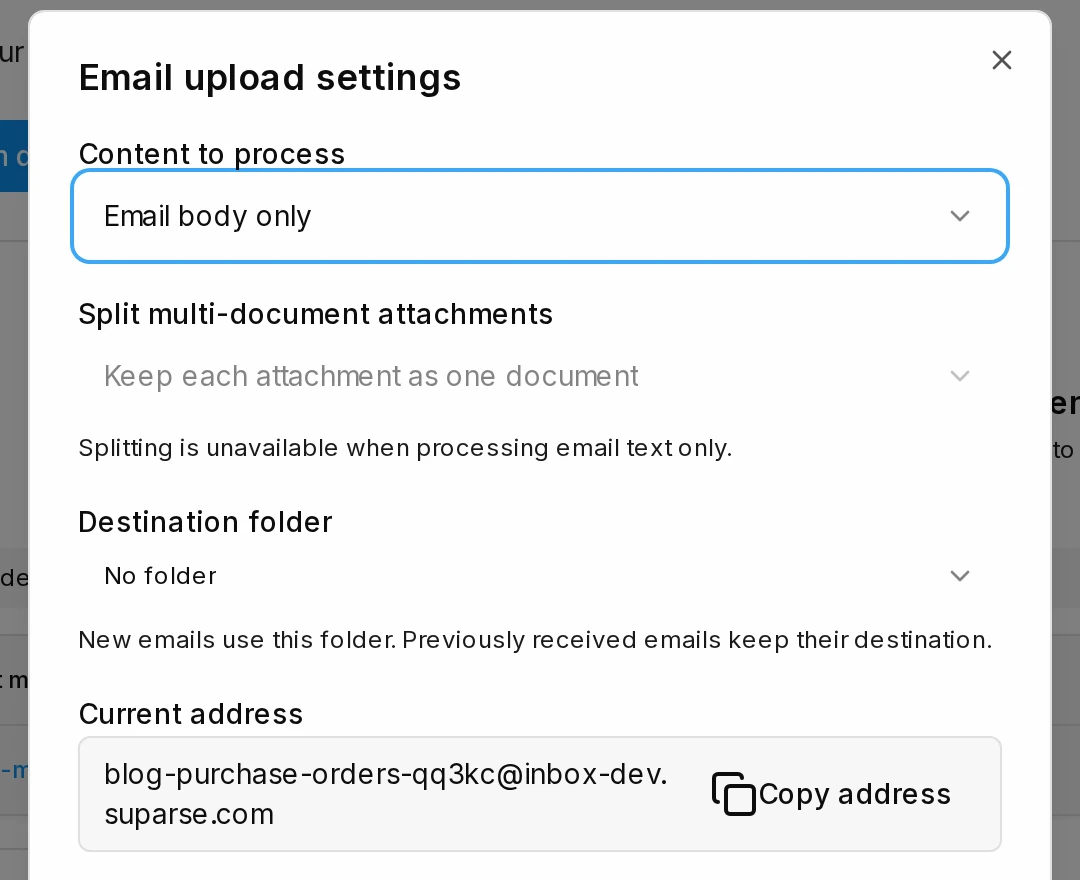
Für den Dokumenttyp Purchase Order Email wird die Verarbeitung des E-Mail-Texts gewählt.
Prüfen Sie, ob die extrahierte Bestellnummer, Datumsangaben, Summen und Positionsfelder mit der Nachricht übereinstimmen. Ergebnisse aus E-Mails enthalten außerdem Absender, Betreff und Empfangszeitpunkt. So lässt sich eine Tabellenzeile auf ihre Nachricht zurückführen. Im lokalen Beispiel lautet die Absenderadresse purchasing@lumenoffice.example.
2. Google verbinden und das Ziel einrichten
Verbinden Sie in der Einrichtung für den automatischen Sheets-Export das Google-Konto, dem die Tabelle gehören soll. Wählen Sie den Dokumenttyp und E-Mail als Quelle, benennen Sie die neue Tabelle und prüfen Sie die Vorschau der Spalten. Wählen Sie nur E-Mail, wenn direkte Uploads und API-Übermittlungen nicht in dieser Übersicht erscheinen sollen. Diese Quellenauswahl ist unabhängig von der Entscheidung zwischen Text und Anhang beim E-Mail-Eingang. Bei der Einrichtung wird die Tabelle in Drive des verbundenen Kontos erstellt. Die Einstellungen für den automatischen Google-Sheets-Export erläutern die Zieloptionen und Übertragungszeitpunkte.
Wählen Sie, wie Dokumentfelder und Tabellenzeilen dargestellt werden sollen:
| Layout | Tabellenblätter | Aufbau der Zeilen |
|---|---|---|
| Getrennt | Suparse Documents und Suparse Items | Eine Übersichtszeile pro Bestellung; jede Position erhält eine eigene Zeile. Die Dokumentreferenz verbindet sie. |
| Kombiniert | Suparse Data | Dokumentfelder werden neben jeder Position wiederholt; auch ein Dokument ohne Positionen erhält eine Zeile. |
Im Beispiel heißt das Ziel Purchase Orders, verwendet ausschließlich E-Mail-Ergebnisse und getrennte Tabellenblätter und überträgt Ergebnisse nach der Extraktion.
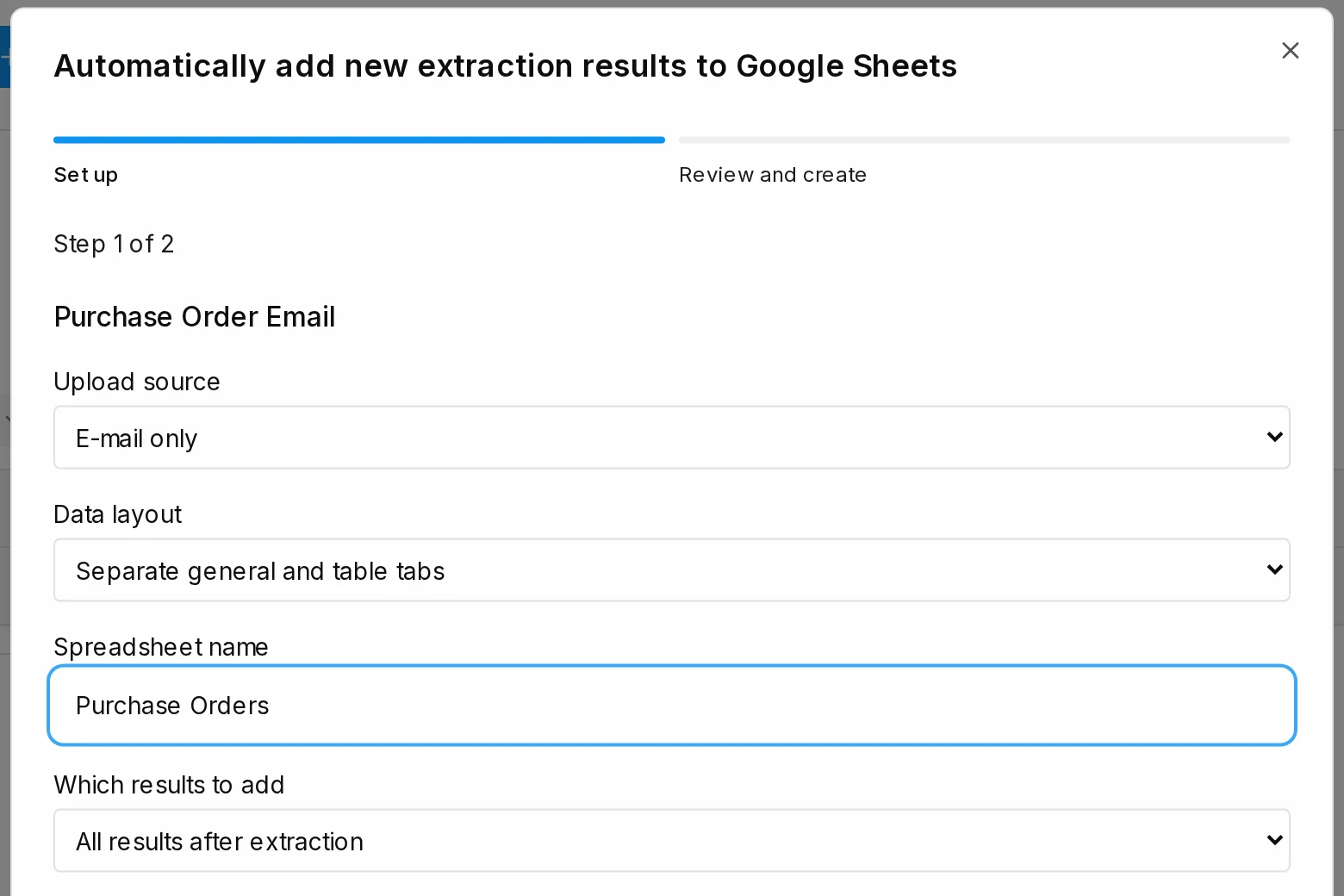
Das ungespeicherte Formular zeigt E-Mail als Quelle, getrennte Blätter für Übersicht und Positionen, den Tabellennamen Purchase Orders und die Übertragung nach der Extraktion.
Wählen Sie den Zeitpunkt, der zum Prozess Ihres Teams passt:
- Nach der Extraktion: Das Ergebnis wird nach Abschluss der Extraktion übertragen.
- Nach der Validierung: Die Übertragung wartet, bis die konfigurierten Prüfungen bestanden sind. Das bedeutet nicht, dass eine Person das Ergebnis freigegeben hat.
- Nach abschließender Prüfung: Die Übertragung wartet, bis ein Teammitglied das Ergebnis geprüft und abgeschlossen hat.
Prüfen Sie Spalten und Übertragungszeitpunkt, bevor Sie die Tabelle erstellen.
3. Eine weitere E-Mail verarbeiten und die Zeilen prüfen
Leiten Sie eine zweite, andere E-Mail weiter und prüfen Sie anschließend den Quellenkontext, die extrahierten Übersichtsangaben und die Positionszeilen. Im Beispiel PO-1052 wird die Lieferung für den 30. Oktober 2026 angefordert; die Bestellung enthält zwei Positionen.
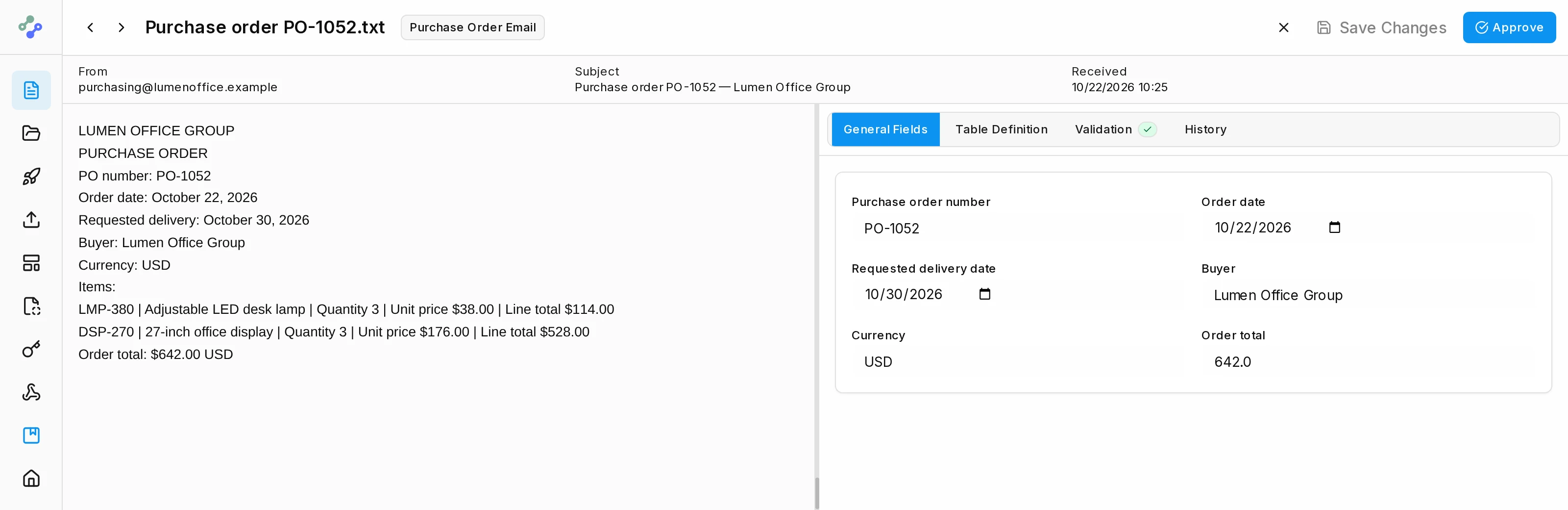
Das spätere Beispiel PO-1052 mit gewünschtem Liefertermin und extrahierten Feldern.
Die Positionszeilen zeigen den Zusammenhang:
| Bestellung | Artikelnummer | Artikel | Menge |
|---|---|---|---|
| PO-1051 | GLV-410 | Nitril-Arbeitshandschuhe, 100er-Box | 10 |
| PO-1051 | HAT-220 | Industrieschutzhelm | 4 |
| PO-1052 | LMP-380 | Verstellbare LED-Schreibtischlampe | 3 |
| PO-1052 | DSP-270 | 27-Zoll-Büromonitor | 3 |
Die XLSX-Beispieldatei speichert den jeweiligen Quelldateinamen auf beiden Tabellenblättern. In Google Sheets verbinden Sie Übersichts- und Positionszeilen über die Dokumentreferenz; Dateinamen und E-Mail-Angaben helfen Ihnen, die Quelle zu erkennen.
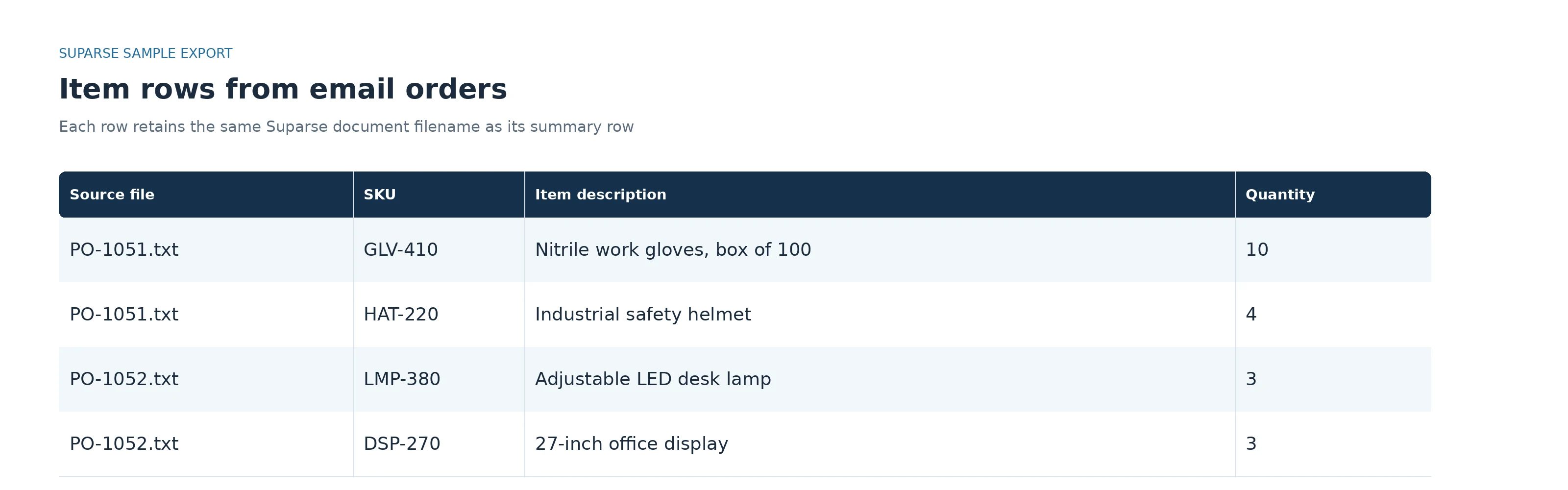
Vier Positionszeilen, die über den Suparse-Dokumentdateinamen mit ihren Übersichtszeilen verbunden sind.
Benötigen Sie statt eines gemeinsamen Ziels einen herunterladbaren Bericht? Lesen Sie, wie Sie Bestelldaten aus E-Mails nach Excel extrahieren. Für gescannte Tabellen in PDF-Anhängen hilft die Anleitung für gescannte PDFs in Google Sheets.
Was passiert, wenn sich Daten später ändern?
Eine übertragene Zeile ist eine Momentaufnahme: Änderungen oder eine erneute Verarbeitung in Suparse aktualisieren sie nicht. Wählen Sie bei einem zurückgehaltenen Ergebnis ohne Übertragungsplan vor dem Senden die zuletzt gespeicherten Werte aus. Um ältere Suparse-Ergebnisse hinzuzufügen, können Sie eine Vorschau für einen Empfangszeitraum aufrufen und geeignete Datensätze ohne erneute Extraktion hinzufügen. Dabei wird kein Postfachverlauf importiert; bereits übertragene Ergebnisse werden übersprungen.
Fehlende Zeilen finden
Prüfen Sie die folgenden Punkte der Reihe nach:
- Empfang: Ist die weitergeleitete Nachricht bei der Suparse-Eingangsadresse angekommen?
- Extraktion: Zeigt der gewünschte Dokumenttyp ein abgeschlossenes Ergebnis mit den erwarteten Feldern?
- Zielumfang: Umfasst das Sheets-Ziel diesen Dokumenttyp und E-Mail als Quelle?
- Übertragungszeitpunkt: Wartet das Ergebnis auf die Validierung oder abschließende Prüfung, statt nach der Extraktion übertragen zu werden?
- Übertragungsstatus: Prüfen Sie den Status des Ergebnisses. Beim nachträglichen Hinzufügen gespeicherter Ergebnisse unterscheidet die Vorschau zwischen bereiten, wartenden und bereits übertragenen Datensätzen.
Beginnen Sie mit einer Test-E-Mail. So erkennen Sie eine falsche Quelle, fehlende Felder oder einen unpassenden Übertragungszeitpunkt, bevor Sie weitere Nachrichten weiterleiten.
Häufig gestellte Fragen
Kann Suparse Zeilen zu einer Google-Tabelle hinzufügen, die ich bereits nutze?
Nein. Bei der Einrichtung wird eine neue Tabelle im verbundenen Google-Konto erstellt. Ergänzen Sie Auswertungen in separaten Tabellenblättern und lassen Sie die verwalteten Datenblätter und das Übertragungsprotokoll unverändert.
Warum wartet ein Ergebnis noch auf die Übertragung an Sheets?
Prüfen Sie, ob die gewählte Validierung oder abschließende Prüfung abgeschlossen ist. Erst dann kommt das Ergebnis bei dieser Einstellung für die Übertragung infrage.
Bedeutet Validierung, dass eine Person die Bestellung freigegeben hat?
Nein. Validierung bedeutet, dass die konfigurierten Regeln erfüllt sind. Wählen Sie die abschließende Prüfung, wenn eine Person die Werte vor der Übertragung kontrollieren muss.
Was passiert, wenn E-Mail-Text und Anhang dieselbe Bestellung beschreiben?
Die Verarbeitung beider Teile kann separate Ergebnisse erzeugen: Der Text und jeder Anhang sind separate Eingaben und werden nicht zusammengeführt. Wählen Sie eine Quelle, wenn die Bestellung nur ein Ergebnis erzeugen soll.
Wenn Sie verschiedene Möglichkeiten vergleichen, gescannte Dokumente in eine gemeinsame Tabelle zu übertragen, lesen Sie den Vergleich von Scan-zu-Google-Sheets-Konvertern.
Sie möchten wiederkehrende E-Mail-Bestellungen erfassen, ohne sie abzutippen? Richten Sie Ihren E-Mail-zu-Sheets-Workflow ein.
E-Mail-zu-Sheets-Workflow einrichten
Wählen Sie E-Mail-Inhalte, Felder und Übertragungszeitpunkt passend zum Bestellprozess Ihres Teams.
Suparse-Konto erstellenMichal Raczy
Michal ist Gründer von Suparse.com. Er verfügt über mehr als 15 Jahre Erfahrung in der Umsetzung von Projekten in den Bereichen Datenanalyse, Automatisierung und Dokumentenverarbeitung. Michal löst komplexe Herausforderungen bei der Automatisierung und KI-Implementierung für KMU und Großunternehmen, insbesondere in der Dokumentenverarbeitung. Kontakt: michal@suparse.com.