
Belege in Excel umwandeln: Scans sauber als Tabelle exportieren

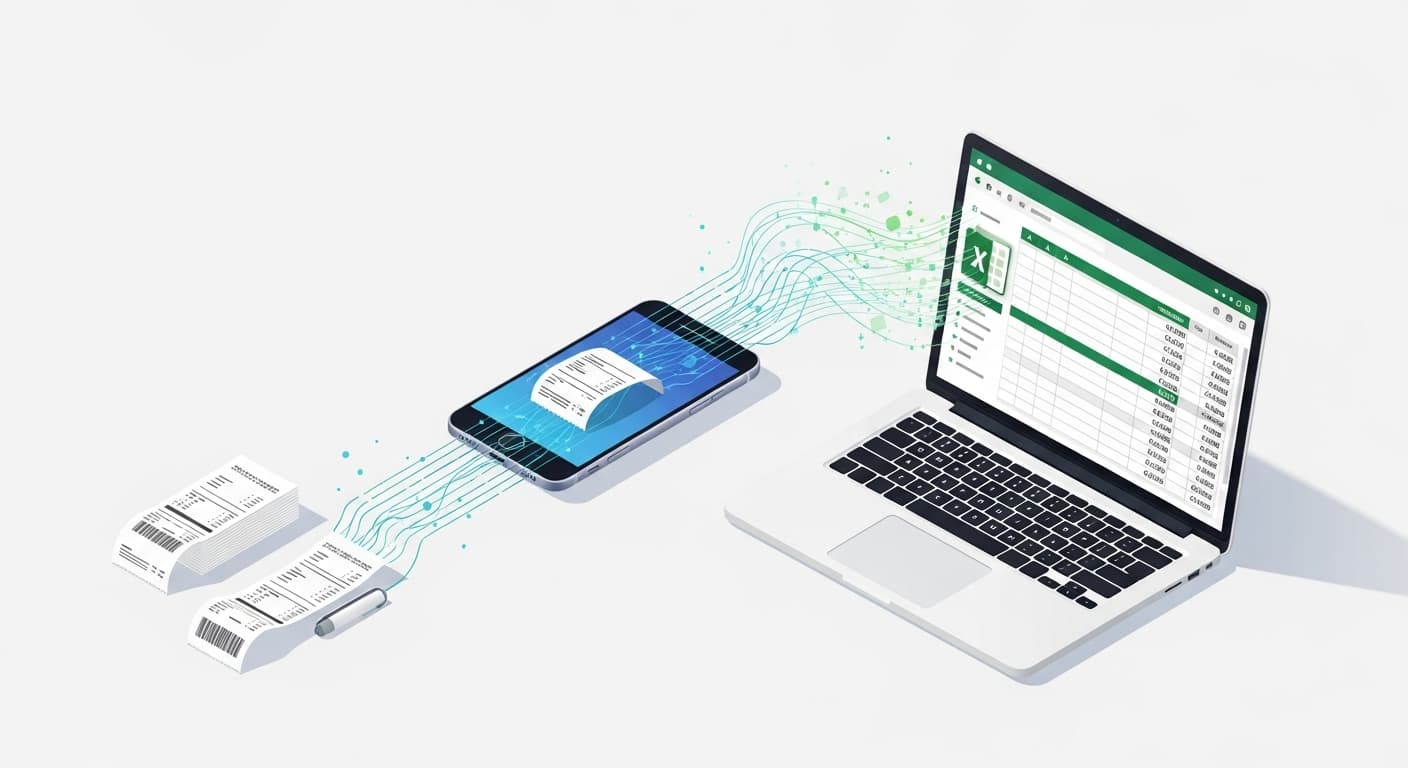
Sie öffnen den Schrank und sehen den eigentlichen Gegner: einen Schuhkarton voller Belege. Jeden Händler, jedes Datum und jeden Betrag manuell in eine Tabelle einzutippen, ist genau die Art von Arbeit, die man bis zur Steuerfrist vor sich herschiebt.
Diese manuelle Dateneingabe ist nicht nur mühsam, sondern auch fehleranfällig. Ein Zahlendreher kann Ihr Budget verfälschen oder bei einer Prüfung Rückfragen auslösen. Was wäre, wenn Sie den gesamten Belegstapel in weniger Zeit als eine Kaffeepause in eine saubere, steuerfertige Excel-Datei umwandeln könnten?
Das geht. Sie können Belege in Excel scannen und dafür KI nutzen. Die einzige Hardware, die Sie brauchen, haben Sie wahrscheinlich schon in der Tasche.
Sie brauchen keinen Spezialscanner - Ihr Smartphone reicht
Sie müssen keinen teuren und sperrigen Flachbettscanner kaufen, um Belege zu digitalisieren. Die Kamera Ihres Smartphones reicht aus, um scharfe, gut lesbare Bilder zu erstellen, die moderne Beleg-OCR (Optical Character Recognition) zuverlässig auslesen kann.
Für gute Ergebnisse genügen diese einfachen Regeln:
- Gutes Licht wählen: Legen Sie den Beleg ans Fenster oder unter eine helle Lampe, damit keine Schatten entstehen.
- Ebene Fläche nutzen: Platzieren Sie den Beleg auf einem dunklen, kontrastreichen Untergrund, etwa einem Schreibtisch oder Tisch.
- Ruhig halten: Halten Sie das Smartphone direkt über den Beleg und tippen Sie vor dem Foto auf den Bildschirm, um zu fokussieren.
Mehr braucht es nicht. In wenigen Minuten erfassen Sie Ihren gesamten Belegstapel und verwandeln das Papierchaos in einen Ordner mit sauberen digitalen Bildern.
Belege in Excel scannen: die automatisierte Methode in 3 Schritten
Vergessen Sie komplizierte Software mit endlosen Einstellungen. Ziel ist ein schneller Weg vom Papier zur Tabelle. So funktioniert es mit einem Tool wie Suparse, das auf Tempo und einfache Bedienung ausgelegt ist.
Schritt 1: Den gesamten Belegstapel auf einmal hochladen
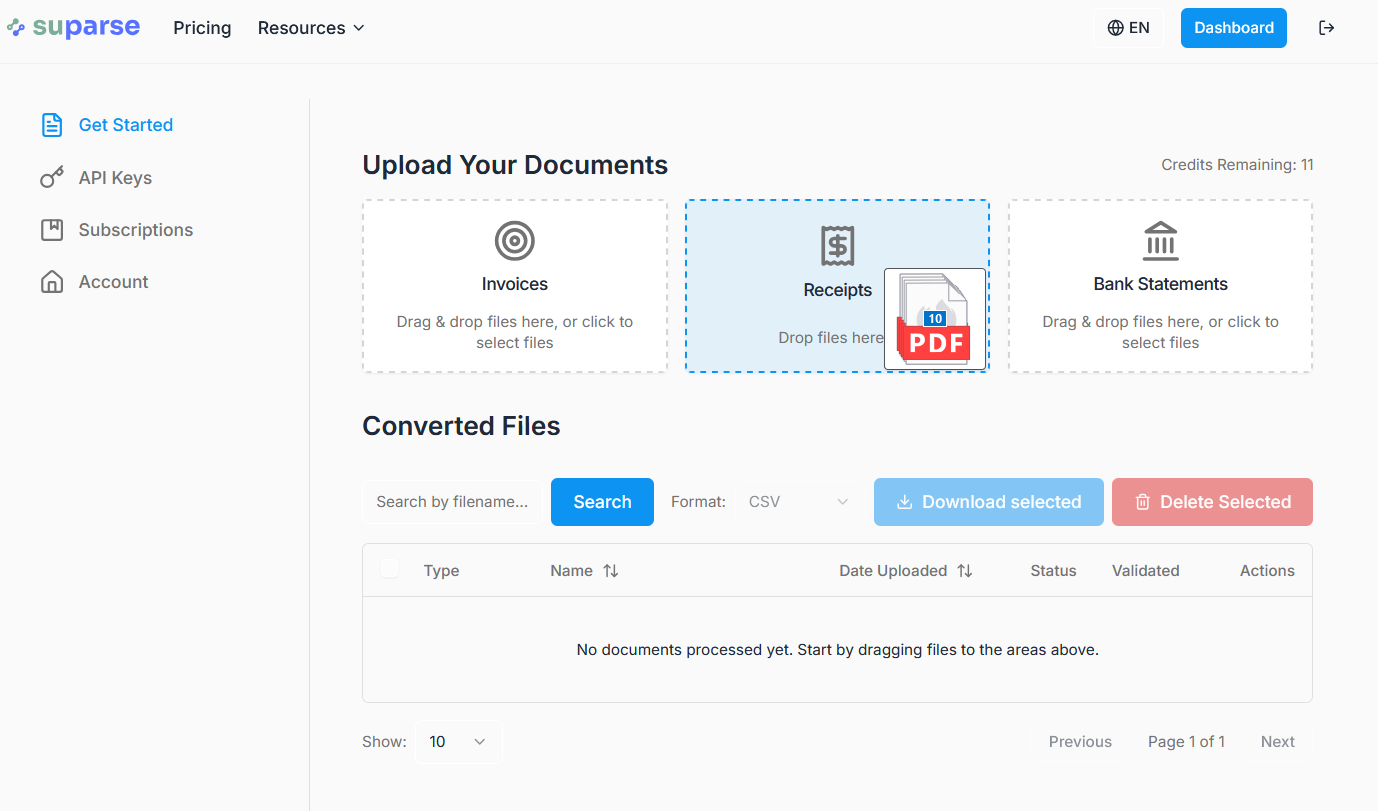
Hier beginnt die eigentliche Zeitersparnis. Statt Belege einzeln zu verarbeiten, laden Sie den ganzen Stapel in einem Durchgang hoch. Nachdem Sie Ihre Belege fotografiert und in einem Ordner auf dem Computer oder Smartphone gespeichert haben, können Sie alle Dateien gleichzeitig bereitstellen.
Suparses Batch Processing ist genau für dieses Schuhkartonproblem gebaut. Ziehen Sie einfach den gesamten Ordner mit Belegbildern in die Web-App.
Schritt 2: Die KI die Arbeit erledigen lassen
Nach dem Upload beginnt Suparses KI mit der Verarbeitung. Sie scannt jedes Bild, erkennt es als Beleg und extrahiert die wichtigsten Informationen, ohne dass vorgefertigte Vorlagen nötig sind.
Innerhalb weniger Sekunden werden diese Daten ausgelesen:
- Händlername
- Transaktionsdatum
- Zwischensumme
- Steuerbetrag
- Gesamtbetrag
Das System versteht unterschiedliche Layouts, Währungen und Datumsformate automatisch und ordnet die Daten im Hintergrund strukturiert zu.
Schritt 3: Die fertige Gesamttabelle herunterladen
Nach kurzer Zeit ist die Verarbeitung abgeschlossen. Mit einem Klick laden Sie eine sauber organisierte Excel-Datei (.xlsx), CSV-Datei oder QBO-Datei für den QuickBooks-Import herunter, die alle Daten aus den hochgeladenen Belegen enthält.
Jeder Beleg wird zu einer eigenen Tabellenzeile. Händler, Datum und Beträge stehen in klar getrennten Spalten. Aus dem Schuhkarton voller Papier wird ein strukturiertes, nutzbares und steuerfertiges digitales Dokument.
Ein praktischer Vorteil für Kleinunternehmen und Freelancer
Dieser einfache dreistufige Prozess spart nicht nur Zeit. Er verändert, wie Sie laufende Ausgaben erfassen und auswerten.
- Sehr einfache Bedienung: Suparse ist ein reines Datenextraktionstool. Es ist die schnellste Brücke vom Papier zu verwertbaren Daten und für Unternehmer gedacht, die ihre Buchhaltung selbst vorbereiten. So vereinfachen Sie Ihre Buchhaltungsroutine ohne zusätzliche Prozessschicht.
- Steuerzeit ohne Papierchaos: Statt Ihrer Steuerberatung eine Tüte voller Belege zu übergeben, liefern Sie eine sauber strukturierte Tabelle. Mit einer
Beleg-zu-Tabelle-Appkönnen Sie Ausgabenkategorien schnell summieren und die Originalbelege digital archivieren. - Hohe Genauigkeit: KI arbeitet konsistenter als ein müder Mensch, der spät abends verblasste Thermodrucke entziffert. Das senkt das Risiko teurer Fehler in Finanzberichten oder Steuerunterlagen.
Lassen Sie den Belegstapel nicht weiter wachsen. Der Weg vom Papierchaos zur sauberen digitalen Tabelle ist kürzer, als viele denken. Wandeln Sie den Schuhkarton in nutzbare Daten um und machen Sie die nächste Steuerphase deutlich einfacher.
Belegstapel heute noch in Excel umwandeln
Ziehen Sie Ihre Belegscans und Fotos per Drag-and-Drop in Suparse und erhalten Sie in wenigen Minuten eine saubere Excel-Datei. Die ersten 50 Belege sind kostenlos, keine Kreditkarte erforderlich.
Belege kostenlos umwandelnHäufig gestellte Fragen zum Scannen von Belegen
Gibt es eine App, die einen Beleg fotografiert und in eine Tabelle überträgt?
Ja. Genau das leistet Belegextraktionssoftware wie Suparse. Sie fotografieren die Belege mit Ihrem Smartphone, laden sie gesammelt hoch, und Suparses KI extrahiert die wichtigsten Daten in eine herunterladbare Excel- oder CSV-Tabelle.
Wie wandle ich mehrere Belege auf einmal um?
Am effizientesten ist ein Tool mit Beleg-Stapelverarbeitung oder Batch Processing. Mit Suparse können Sie alle Belege fotografieren, in einem Ordner sammeln und den gesamten Ordner auf einmal zur automatischen Verarbeitung hochladen.
Kann man einen JPG- oder PNG-Beleg in Excel umwandeln?
Ja. Quick Upload akzeptiert Beleg-PDFs und Bilddateien wie JPEG, PNG, HEIC, HEIF, TIFF und WEBP mit bis zu 20 MB pro Datei. Laden Sie einen Scan oder ein Foto direkt hoch; eine Umwandlung in PDF ist nicht nötig.
Wie geht Beleg-OCR mit zerknitterten oder verblassten Belegen um?
Fortschrittliche KI-gestützte OCR wird mit Millionen von Dokumenten trainiert, darunter auch schwierige Vorlagen. Ein scharfes Foto liefert immer die besten Ergebnisse, aber unsere Technologie kann Daten aus zerknitterten, gefalteten und teilweise verblassten Thermobelegen häufig mit hoher Genauigkeit lesen.
Was ist mit sehr langen Kassenbons aus dem Supermarkt?
Sie haben zwei einfache Möglichkeiten: Falten Sie den Beleg so, dass die wichtigsten Bereiche wie Händler, Datum und Gesamtbetrag auf einem Foto sichtbar sind, oder fotografieren Sie den gesamten Beleg möglichst gerade und scharf. Für die meisten Auswertungen reicht genau dieser Datensatz.
Kann die Software handschriftliche Trinkgelder auf Restaurantbelegen lesen?
Suparses OCR kann handschriftlichen Text extrahieren, ist bei gedruckten Zeichen aber am genauesten. Bei wichtigen handschriftlichen Beträgen wie Trinkgeld extrahiert unser Tool die gedruckte Zwischensumme, Steuer und Gesamtsumme, sodass Sie den Endbetrag in der Tabelle schnell prüfen können.
Wie organisiert man Belege am besten für die Steuer?
Am besten organisieren Sie Belege für die Steuer, indem Sie sie direkt beim Eingang digitalisieren. Wenn Sie Belege in Excel scannen, entsteht ein durchsuchbares und sortierbares digitales Register. So können Sie oder Ihre Steuerberatung Ausgaben leichter filtern, kategorisieren und summieren.
Ist das etwas anderes als eine Spesenmanagement-App?
Ja. Suparse ist ein reines Datenextraktionstool. Wir konzentrieren uns auf den schnellsten Weg vom Papierdokument zur sauberen Tabelle. Komplexe Spesenmanagement-Apps sind für Berichte, Ausgabenrichtlinien und Mitarbeitererstattungen gebaut. Wenn Sie Belege einfach nur digitalisieren und als Daten weiterverwenden möchten, ist Suparse die schlankere und schnellere Lösung.
Muss ich für jede Belegart ein Schema erstellen?
Nein. Suparse nutzt vorlagenfreie KI. Das System versteht den Kontext eines Belegs: Es erkennt Gesamtbetrag, Datum und Händlername unabhängig vom Layout des Geschäfts. Sie können Belege von Hunderten unterschiedlichen Anbietern hochladen, ohne vorher etwas einzurichten.
Welche Daten erfasst Suparses Belegextraktionssoftware?
Suparse extrahiert automatisch die wichtigsten Angaben, darunter Händlername, Händleradresse, Transaktionsdatum, Uhrzeit, Gesamtbetrag, Steuerbetrag und Währung, und ordnet sie sauber in Tabellenspalten an.
Michal Raczy
Michal is the founder of Suparse.com. He has over 15 years of experience in delivering projects in data analysis, automation, and document processing. Michal solves complex automation and AI implementation challenges for both SMEs and large corporations, with a particular focus on document processing. Contact at michal@suparse.com.