
Probleme bei der PDF-Kontoauszug-zu-Excel-Konvertierung lösen

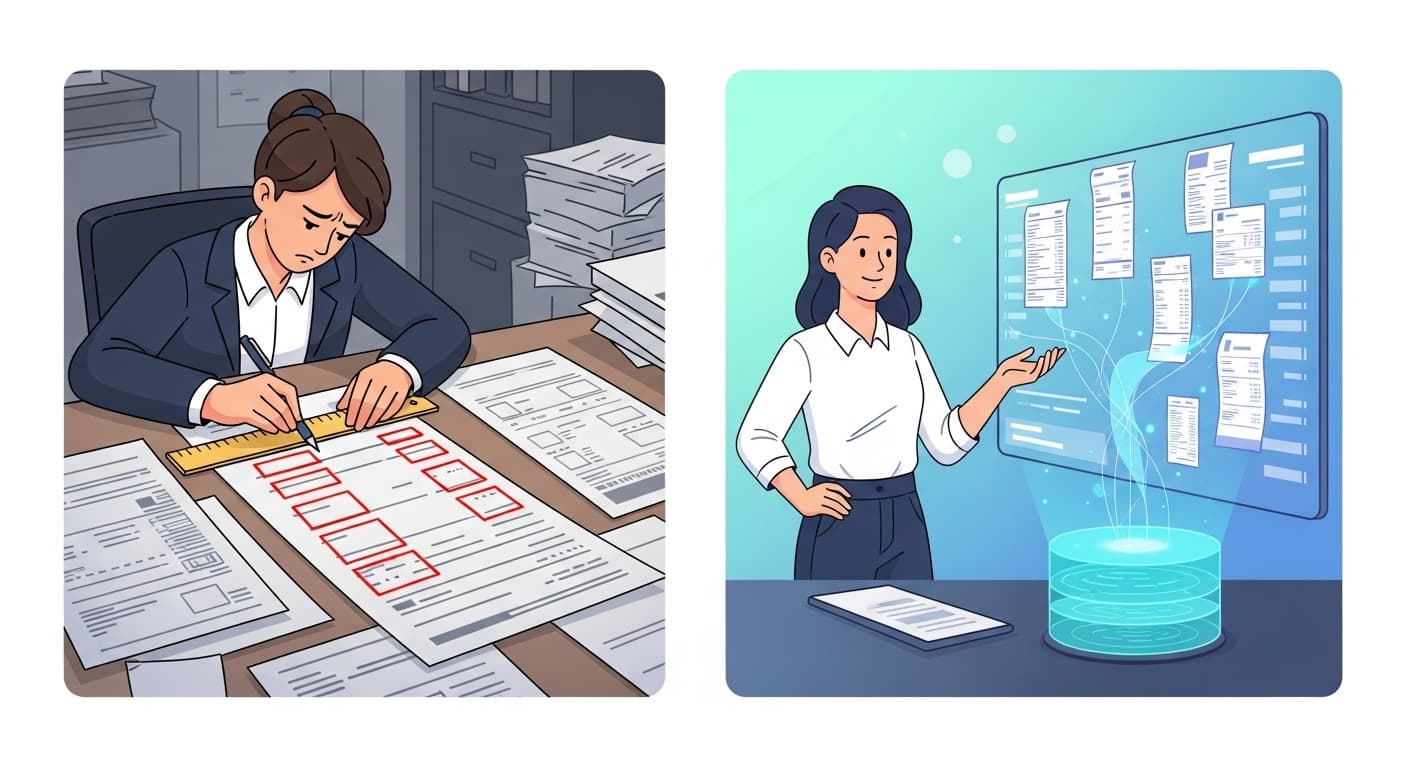
Probleme bei der PDF-Kontoauszug-zu-Excel-Konvertierung lösen: Erfahrungen aus 15 Jahren Praxis
Ich bin Michal. Wenn Sie schon einmal versucht haben, PDF-Kontoauszüge in Excel umzuwandeln, kennen Sie das Problem: Was einfach klingt, endet oft in manueller Nacharbeit. In mehr als 15 Jahren mit KI, Dokumentenverarbeitung und Datenanalyse für Finanzinstitute habe ich diese Herausforderung aus vielen Perspektiven gesehen. Zu Beginn meiner Laufbahn in einer großen Beratung verbrachte ich einmal ein ganzes Wochenende damit, gescannte Kontoauszüge eines Kunden manuell abzugleichen, weil unsere Konvertierungswerkzeuge unbrauchbare Ergebnisse lieferten.
Diese Erfahrung hat meinen Blick auf Dokumentenverarbeitung geprägt. Heute möchte ich teilen, warum solche Konvertierungen scheitern, welche Ansätze tatsächlich funktionieren und wie moderne KI-Werkzeuge den Prozess für Freelancer, Buchhaltungsteams und größere Organisationen verändern.
Warum die Konvertierung von PDF-Kontoauszügen schwierig ist
PDF-Kontoauszüge verlässlich in Excel umzuwandeln, ist schwieriger, als es sein sollte. In Projekten mit mittelständischen Unternehmen und Konzernen sehe ich immer wieder dieselben Muster: Eine vermeintlich einfache Aufgabe wird zu stundenlanger manueller Arbeit. Aus Kundenerfahrungen und Fachdiskussionen ergeben sich vor allem die folgenden Probleme.
Warum Premium-Tools oft nicht ausreichen
Viele Unternehmen investieren in Adobe Acrobat Pro und erwarten verlässliche Excel-Exporte. In der Praxis treten trotzdem Probleme auf. Ich habe mit einem CFO eines mittelständischen Unternehmens gearbeitet, dessen Quartalsabgleich ins Stocken geriet, weil die exportierten Daten grundlegende Strukturfehler enthielten: Spalten wurden falsch zusammengeführt, Überschriften rutschten in Transaktionszeilen, Salden verteilten sich über mehrere Zellen.
Die Ursache liegt in der Art, wie Banken PDFs erstellen. Kontoauszüge sind für Anzeige und Druck optimiert, nicht für Datenextraktion. Elemente wie Kopf- und Fußzeilen, Logos und mehrspaltige Layouts lassen sich nicht sauber in Tabellenformate übertragen.
Die Herausforderung gescannter Kontoauszüge
Gescannte PDFs erhöhen die Komplexität weiter. OCR-Tools (Optical Character Recognition) unterscheiden sich stark in ihrer Qualität. Ein Kunde zeigte mir Ergebnisse, in denen Zeichen falsch erkannt wurden: Zahlen wurden zu Symbolen, ein "S" erschien als "5", ganze Transaktionen gingen wegen schlechter Scanqualität verloren.
Mehrspaltige Kontoauszüge sind besonders anfällig. Ohne verlässliche Layouterkennung werden Transaktionsdaten zusammengezogen oder in falscher Reihenfolge ausgegeben. Das erfordert erhebliche manuelle Korrekturen. Für Prüf- und Audit-Zwecke, bei denen Genauigkeit entscheidend ist, ist diese Fehlerquote nicht akzeptabel.
Inkonsistente Formate
Selbst wenn OCR ordentlich funktioniert, bleiben Formatierungsprobleme häufig. Mehrere Zeilen landen in einer einzigen Zelle, Datumsformate sind uneinheitlich, Einträge werden doppelt ausgegeben. Diese Fehler summieren sich schnell. Ich habe erlebt, wie Sortierfehler einen einfachen Kontoabgleich in eine aufwendige Fehlersuche verwandelt haben.
Das Problem ist nicht ein einzelner Fehler, sondern die Kombination. Unterschiedliche PDF-Strukturen, schwankende Scanqualität und Formatabweichungen erzeugen Folgefehler, die nur mit einem systematischen Ansatz verlässlich beherrschbar sind.
Lösungen, die in der Praxis funktionieren
Im Laufe der Jahre habe ich zahlreiche Ansätze getestet, von manuellen Umwegen bis zu automatisierten Workflows. Diese Methoden haben sich bewährt.
Manuelle Umwege bei kleinen Mengen
Für gelegentliche Anforderungen funktionieren manche browserbasierten Methoden besser als erwartet. Wenn Sie PDFs in Firefox öffnen und Tabellendaten kopieren, bleibt die Struktur oft besser erhalten als in Chrome oder Edge. Für einzelne Konvertierungen kann das schneller sein als vollständiges Abtippen.
Bei gescannten Dokumenten kann es helfen, die Datei zuerst in Word zu importieren und den Text anschließend mit "Text in Spalten" nach Excel zu übertragen. Diese Methoden sind zeitaufwendig, aber nützlich, wenn das Volumen gering ist und die Frist knapp.
Power Query in Excel 365 verarbeitet gut strukturierte PDFs recht solide. Bei gescannten Dokumenten schwanken die Ergebnisse allerdings deutlich.
Eigene Skripte und ihre Grenzen
Viele technische Teams setzen auf Python-basierte Lösungen mit Bibliotheken wie pdfplumber, pandas und openpyxl. Damit lässt sich die Extraktionslogik sehr genau steuern, und bankspezifische Formatbesonderheiten können gut abgebildet werden.
Ich habe ähnliche Lösungen für einen Hedgefonds-Kunden entwickelt. Anfangs funktionierten sie gut, doch Wartung und Skalierung wurden schnell anspruchsvoll. Jede Formatvariante einer Bank erforderte Code-Anpassungen, und kleine Änderungen an PDF-Strukturen konnten bestehende Parser brechen.
Sicherheitsaspekte bei Finanzdaten
Bei sensiblen Finanzdokumenten ist Sicherheit keine Nebensache. Aus meiner Arbeit mit Daten von Finanzinstituten haben sich diese Grundsätze als wesentlich erwiesen.
Datenverarbeitung muss nachvollziehbar sein. Nutzen Sie Dienste, die Daten bei der Übertragung und im Ruhezustand verschlüsseln. AES-256 ist hier ein gängiger Standard. Prüfen Sie außerdem, ob Dateien nach der Verarbeitung gelöscht werden und ob Aufbewahrungsfristen klar beschrieben sind.
Lesen Sie die Bedingungen. Bevor Sie Finanzdaten irgendwo hochladen, sollten Sie Datenschutzrichtlinien und Nutzungsbedingungen prüfen. Klären Sie insbesondere, ob Ihre Daten für KI-Training verwendet werden. Seriöse Anbieter sagen in der Regel ausdrücklich, dass sie Kundendaten nicht zum Training nutzen.
Kontobasierte Verarbeitung ist sicherer. Uploads über authentifizierte Konten, bei denen Sie den Bedingungen zugestimmt haben, sind in der Regel sicherer als anonyme Web-Uploads. Sie haben mehr Transparenz darüber, wie Ihre Daten verarbeitet werden.
Bei Suparse verarbeiten wir alle Daten mit Ende-zu-Ende-Verschlüsselung und verwenden Kundendokumente niemals für das Training von Modellen. Unsere Datenschutzdokumentation beschreibt diese Verfahren im Detail.
Worauf Sie bei einem Konvertierungswerkzeug achten sollten
Der Markt bietet viele Optionen, von spezialisierten Tools bis zu allgemeinen KI-Plattformen.
Spezialisierte Kontoauszugskonverter wie DocuClipper und BankStatement2Excel liefern hohe Genauigkeit für die Formate, die sie unterstützen. DocuClipper wirbt mit rund 95 % OCR-Genauigkeit und Integrationsoptionen. BankStatement2Excel nennt 99,9 % Präzision für mehr als 50 Formate. Die Grenze liegt in der Abdeckung: Wird das Format Ihrer Bank nicht unterstützt, landen Sie wieder bei manueller Arbeit.
KI-gestützte Plattformen wie Suparse arbeiten mit vorlagenfreier Verarbeitung, die sich an unterschiedliche Layouts anpasst. Diese Flexibilität ist entscheidend, wenn Sie mit mehreren Banken arbeiten oder wenn sich Auszugsformate ändern.
Suparse ist auf Finanzdokumente spezialisiert und nutzt vortrainierte Modelle für Kontoauszüge, Rechnungen und Belege. Unser Ansatz kombiniert:
- Mehr als 99 % Extraktionsgenauigkeit bei gängigen Kontoauszugsformaten
- Vorlagenfreie Verarbeitung, die sich an unterschiedliche Layouts anpasst
- Human-in-the-Loop (HITL)-Prüfung für kritische Daten
- Einheitlicher Export, der mehrere Auszüge in einer Excel- oder CSV-Datei zusammenführt
- Stapelverarbeitung für große Dokumentenmengen
- Direkte Exportformate einschließlich QBO für QuickBooks und CSV für Xero
Diese Kombination aus Genauigkeit, Flexibilität und Workflow-Funktionen ist für reale Finanzprozesse ausgelegt.
Best Practices für verlässliche Ergebnisse
Unabhängig vom eingesetzten Werkzeug verbessern diese Maßnahmen die Ergebnisqualität.
Vor der Konvertierung
- Mit ausreichender Auflösung scannen. Für gute OCR-Ergebnisse sollten es mindestens 300 DPI sein.
- Dokument bereinigen. Entfernen Sie nach Möglichkeit handschriftliche Notizen, Stempel oder Markierungen.
- Standard-Schriftarten sicherstellen. Dekorative Schriften und ungewöhnliche Zeichen reduzieren die OCR-Zuverlässigkeit.
- Geschützte Dateien entsperren. Entfernen Sie den Passwortschutz vor der Verarbeitung.
Nach der Konvertierung
- Summen prüfen. Gleichen Sie Eröffnungs- und Schlusssalden sowie Transaktionssummen ab.
- Laufende Salden kontrollieren. Abweichungen deuten auf fehlende oder doppelte Transaktionen hin.
- Formate vereinheitlichen. Stellen Sie sicher, dass Datums- und Betragsformate konsistent sind.
- Kopf- und Fußzeilen entfernen. Bereinigen Sie seitenspezifische Elemente, die nicht zu den Daten gehören.
Suparse unterstützt einige dieser Schritte automatisch. Die Datenvalidierung markiert Saldenabweichungen, und die Datumsstandardisierung ist integriert. Bei kritischen Abstimmungen bleibt eine manuelle Prüfung dennoch wichtig.
Wie es weitergeht
Die Konvertierung von PDF-Kontoauszügen bleibt anspruchsvoll, weil die Eingangsformate grundsätzlich uneinheitlich sind. Der richtige Ansatz hängt von Ihrem Volumen, Ihren technischen Ressourcen und Ihren Genauigkeitsanforderungen ab.
Bei kleinen Mengen reichen browserbasierte Umwege oft aus. Teams, die regelmäßig Kontoauszüge verarbeiten, rechtfertigen dedizierte Tools oder KI-Plattformen meist schon durch die Zeitersparnis. Organisationen mit komplexen Anforderungen erzielen die beste Balance aus Effizienz und Genauigkeit, wenn sie automatisierte Extraktion mit Prüf-Workflows kombinieren.
Eine Schritt-für-Schritt-Anleitung zu Extraktion, Transaktionskategorisierung und Export in einem Workflow finden Sie in unserem Leitfaden: PDF-Kontoauszüge in Excel umwandeln und Transaktionen kategorisieren.
Wenn Sie Ihre Kontoauszugsverarbeitung vereinfachen möchten, testen Sie Suparse mit 50 kostenlosen Seiten. Keine Kreditkarte erforderlich: Laden Sie einen Auszug hoch und prüfen Sie das Ergebnis selbst.
Testen Sie Suparse mit 50 kostenlosen Seiten
Wandeln Sie Ihre ersten 50 Seiten mit Kontoauszügen kostenlos in Excel um. Keine Kreditkarte erforderlich.
Kostenlos konvertierenMichal Raczy
Michal is the founder of Suparse.com. He has over 15 years of experience in delivering projects in data analysis, automation, and document processing. Michal solves complex automation and AI implementation challenges for both SMEs and large corporations, with a particular focus on document processing. Contact at michal@suparse.com.