
Suparse: Produktneuheiten im September 2026

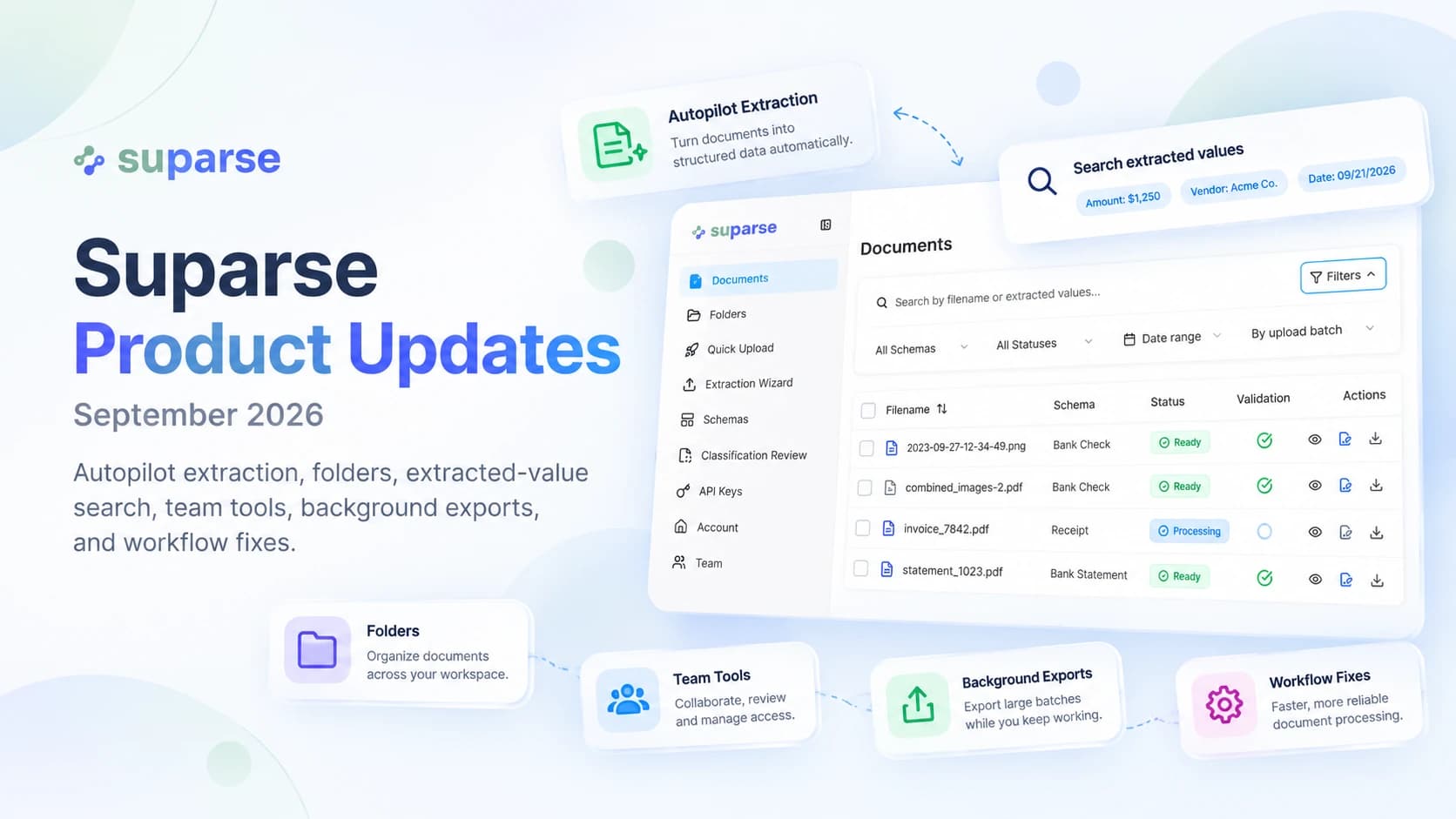
Suparse: Produktneuheiten im September 2026
Im September 2026 wird die Arbeit mit Dokumenten in Suparse an mehreren Stellen einfacher: Der Autopilot verarbeitet auch unbekannte Dokumenttypen, Ordner und eine neue Suche helfen beim Wiederfinden, und Teams können große Exporte im Hintergrund verfolgen. Die Neuerungen gehen auf Rückmeldungen der Teams zurück, die täglich mit Suparse arbeiten. Sie betreffen den gesamten Ablauf vom Upload bis zur Übergabe der Ergebnisse.
Das Wichtigste in Kürze
- Der Autopilot erkennt und trennt Dokumente in gemischten Dateien. Anschließend wählt er ein passendes Extraktionsschema aus oder legt eines an.
- Ordner, Upload-Gruppen, die Suche in extrahierten Daten und Statusfilter erleichtern die Organisation.
- Teams mit mehr als 1.000 exportierbaren Dokumenten können große Exporte im Hintergrund verfolgen.
- Neu sind außerdem TIFF und WebP, gespeicherte Vorlagentests, ein XLSX-Export mit nur einem Tabellenblatt, verständlichere Dateinamen und mehrere Fehlerbehebungen.
Was ist im September 2026 neu bei Suparse?
Das September-Update verbessert den Upload, die Organisation im Workspace, die Zusammenarbeit im Team und den Export. Bei größeren Dokumentenmengen kommt es auf das Zusammenspiel an: Dateien müssen erfasst, Ergebnisse wiedergefunden, offene Aufgaben erkannt und Daten zuverlässig ausgegeben werden. Mehr dazu steht in unserem Leitfaden zur Stapelverarbeitung großer Dokumentenmengen.
Aus den Release Notes: Der Suparse-Newsletter und das Changelog für September beschreiben den Autopiloten, Ordner, die Suche in extrahierten Daten, Teamfunktionen und Exporte sowie neue Dateiformate und Fehlerbehebungen. Teams mit mehr als 1.000 exportierbaren Dokumenten können Exporte im Hintergrund verfolgen.
Intelligente Dokumentenverarbeitung (IDP) verbindet Texterkennung (OCR), Klassifizierung, Extraktion und Ausgabe. OCR macht Text aus Bildern maschinenlesbar; bei der Extraktion werden relevante Inhalte strukturierten Feldern zugeordnet. IBMs Überblick über IDP beschreibt diese Schritte als zusammenhängenden Prozess.
Die Funktionen greifen ineinander: Upload-Gruppen halten gemeinsam hochgeladene Dateien zusammen. Ordner und die Suche in extrahierten Daten helfen beim Wiederfinden, Statusfilter zeigen den Bearbeitungsstand, und Exporte machen die Ergebnisse nutzbar. Zusammen erleichtern sie den Weg vom Eingang einer Datei bis zur Weitergabe ihrer Daten.Wie verarbeitet der Autopilot unbekannte oder gemischte Dokumente?
Der Autopilot im Quick Upload hilft, wenn der Dokumenttyp beim Hochladen noch nicht bekannt ist. Er erkennt einzelne Dokumente in einer gemischten Datei und trennt sie voneinander. Danach wählt er ein passendes Extraktionsschema aus oder legt ein neues an und extrahiert die Daten. Teams müssen Dateien damit nicht vorab sortieren und können weiterhin festlegen, welche Dokumenttypen der Autopilot verwenden darf.
Aus den Release Notes: Im Quick Upload verarbeitet der Autopilot unbekannte Dokumenttypen und teilt Dateien mit mehreren Dokumenten auf. Neue Dokumenttypen werden im Workspace gespeichert. Auf Wunsch verwendet der Autopilot ausschließlich bereits gespeicherte Typen. Bei passwortgeschützten PDFs fragt Suparse nach dem Passwort. – Suparse-Newsletter und -Changelog, September 2026.
Dabei passiert mehr als reine Texterkennung: OCR liest Zeichen, während der gesamte IDP-Prozess Dokumente klassifiziert und Informationen in strukturierte Felder überführt. Bei gemischten Dateien müssen zunächst die Grenzen zwischen den einzelnen Dokumenten erkannt werden. Gerade bei unbekannten Dateien oder möglichen schwerwiegenden Folgen eines Fehlers ist eine manuelle Prüfung sinnvoll. Ein Praxisbeispiel zeigt unser Beitrag zur Verarbeitung einer gemischten PDF mit 100 Seiten.
Wenn Sie den Autopiloten mit unbekannten Dateien testen, prüfen Sie neben den extrahierten Werten auch seine Entscheidungen: Wurden die Dokumente richtig getrennt? Passt das gewählte Schema? Was kann Ihr Team bei einem neuen Dokumenttyp anpassen? So können Sie einschätzen, wie zuverlässig der Ablauf mit Ihren eigenen Dateien funktioniert.Wie lassen sich verarbeitete Dokumente organisieren und wiederfinden?
Teams können Dokumente in Ordnern ablegen, gemeinsam hochgeladene Dateien als Gruppe anzeigen, extrahierte Texte und Zahlen durchsuchen und nach Status filtern. So lässt sich ein Dokument auch dann finden, wenn sein Dateiname nicht weiterhilft, aber ein enthaltener Wert bekannt ist.
Aus den Release Notes: Suchbegriffe müssen aus 3 bis 200 aufeinanderfolgenden Buchstaben oder Zahlen bestehen. Die Suche kann Groß- und Kleinschreibung berücksichtigen und unterstützt die Platzhalter
*und?. Über die Statusfilter lassen sich Dokumente nach Exportverfügbarkeit und Validierungsergebnis eingrenzen, etwa auf „bereit“, „nicht verfügbar“, „bestanden“ oder „fehlgeschlagen“. – Suparse-Changelog und -Newsletter, September 2026.
Schon beim Upload lässt sich ein Ordner auswählen. Später können Teams Ordner umbenennen oder löschen und sowohl einzelne Dokumente als auch alle aktuell gefilterten Dokumente verschieben. Wird ein Ordner gelöscht, bleiben die Dokumente erhalten; sie sind danach keinem Ordner zugeordnet. Auch nach gemeinsam hochgeladenen Dateien lässt sich die Dokumentenliste filtern.
Die Suche berücksichtigt extrahierte Texte und Zahlen, nicht allein Dateinamen. Die Grenze von 3 bis 200 Zeichen spielt vor allem bei kurzen Codes und langen Kennungen eine Rolle. Platzhalter machen Suchmuster flexibler; eine semantische Suche kündigt das Release nicht an. Auch Microsofts Leitfaden zur Metadatensuche zeigt, wie sich Datensätze anhand bekannter Werte finden lassen.
Was ändert sich für Teams und beim Export?
Wer in mehreren Teams arbeitet, kann jetzt das aktive Team wechseln. Administratoren können Teams umbenennen, die Rollen von Mitgliedern verwalten und Einladungen erneut versenden. Eingeladene können eine Einladung annehmen oder ablehnen und bei Bedarf das Konto wechseln, etwa wenn sie den Einladungslink mit einer anderen E-Mail-Adresse geöffnet haben. Zudem lassen sich große Exporte im Hintergrund verfolgen.
Aus den Release Notes: Teams mit mehr als 1.000 exportierbaren Dokumenten können Exporte im Hintergrund verfolgen. Sie sehen laufende Aufträge, laden fertige Ergebnisse herunter, starten fehlgeschlagene Exporte erneut oder erstellen einen Export mit den aktuellen Daten neu. Als Grundlage dienen entweder ausgewählte Dokumente oder die aktuellen Filter. – Suparse-Changelog, September 2026.
Die Funktion setzt voraus, dass ein Team mehr als 1.000 exportierbare Dokumente hat. Eine maximale Exportgröße oder Bearbeitungszeit nennt Suparse nicht. Auf der Exportseite sind laufende Aufträge sichtbar. Schlägt ein Export fehl, kann das Team ihn erneut starten; bei geänderten Daten lässt sich ein neuer Export erstellen.
Für Teams ist auch wichtig, wer später auf einen Export zugreifen kann. Das Update ergänzt den Teamwechsel und die Verwaltung von Mitgliedern, nennt aber keine neuen Berechtigungen für einzelne Rollen. Prüfen Sie deshalb die Zugriffsrechte in Ihrer eigenen Teamkonfiguration.Was ist bei Dateiformaten, Vorlagen und Tabellen neu?
Suparse unterstützt jetzt auch TIFF und WebP, zusätzlich zu PDF, JPEG, PNG, HEIC und HEIF. Pro Datei gilt eine Grenze von 20 MB. Im Editor lässt sich eine erfolgreiche Testextraktion zusammen mit dem zugehörigen Dokumenttyp speichern und später erneut verwenden.
Aus den Release Notes: Das Suparse-Changelog nennt TIFF und WebP als neue Dateiformate und eine Grenze von 20 MB pro Datei. Die neue Option „XLSX (ein Tabellenblatt)“ schreibt allgemeine Felder und extrahierte Tabellendaten in dasselbe Tabellenblatt. Sie steht sowohl beim Download einzelner Dokumente als auch beim Export zur Verfügung. – Suparse-Changelog, September 2026.
Ein einziges Tabellenblatt kann die Weiterverarbeitung erleichtern, wenn allgemeine Felder und Tabellendaten gemeinsam ausgewertet werden sollen. Wie gut das Format passt, hängt auch davon ab, wie das Zielsystem mit wiederholten Zeilen umgeht. Prüfen Sie den Import deshalb mit einer typischen Arbeitsmappe.
Downloads verwenden jetzt den ursprünglichen Dateinamen statt einer internen ID. Auch geteilte Archive und Arbeitsmappen enthalten den Namen der Quelldatei; bei Arbeitsmappen kommt der Dokumenttyp hinzu. So lassen sich Ergebnisse bei der Übergabe leichter zuordnen.
Ändert sich ein Dokumenttyp, kann ein früherer Vorlagentest seine Aussagekraft verlieren. Suparse markiert einen gespeicherten Test nach einer solchen Änderung deshalb als veraltet. Führen Sie ihn erneut aus, bevor Sie das Ergebnis wieder speichern.
Wenn Sie Suparse kennenlernen möchten, testen Sie den gesamten Ablauf mit einer typischen gemischten Datei: vom Upload über Extraktion, Suche und Statusprüfung bis zum Export. Nutzen Sie Suparse bereits, können Sie eine vertraute Upload-Gruppe wählen und die neuen Ordner und Suchfunktionen ausprobieren. Ob der Ablauf zu Ihrem Team passt, zeigt sich am besten mit Ihren eigenen Dokumenttypen, Ausgabeformaten und Prüfprozessen.
Testen Sie Suparse mit Ihren eigenen Dokumenten
Testen Sie eine typische gemischte Datei vom Upload über Extraktion, Suche und Statusprüfung bis zum Export. Beginnen Sie mit kostenlosen Seiten und prüfen Sie anhand Ihrer Dokumenttypen, Ausgabeformate und Prüfprozesse, ob Suparse zu Ihrem Team passt.
Kostenlos testen - ohne KreditkarteFAQ zu den Produktneuheiten bei Suparse im September 2026
Extrahiert OCR automatisch strukturierte Felder?
Nein. OCR macht Bildtext maschinenlesbar. Die Extraktion ordnet relevante Informationen strukturierten Feldern oder Tabellen zu.
Kann Autopilot Dokumente verarbeiten, deren Typ ich nicht kenne?
Ja. Im Quick Upload kann Autopilot ein passendes Extraktionsschema auswählen oder einen neuen Dokumenttyp anlegen und im Workspace speichern, bevor die Daten extrahiert werden. Teams können Autopilot auf gespeicherte Typen beschränken. Bei passwortgeschützten PDFs fragt Suparse nach dem Passwort.
Kann ich nach einem Wert innerhalb eines extrahierten Dokuments suchen?
Ja. Die Suche erfasst extrahierte Texte und Zahlen mit Begriffen aus 3 bis 200 aufeinanderfolgenden Buchstaben oder Zahlen. Die Beachtung der Groß- und Kleinschreibung ist optional; * steht für beliebig viele Zeichen, ? für genau ein Zeichen. Es handelt sich nicht um eine semantische Suche.
Wann kann mein Team Exporte im Hintergrund nutzen?
Teams mit mehr als 1.000 exportierbaren Dokumenten können Exporte im Hintergrund verfolgen, fertige Ergebnisse herunterladen, fehlgeschlagene Aufträge erneut starten oder Exporte mit aktuellen Daten neu erstellen. Als Grundlage dienen ausgewählte Dokumente oder die aktuellen Filter.
Sollte ich die Aufteilung und die extrahierten Daten prüfen?
Ja, besonders bei unbekannten Dateien oder wenn Fehler schwerwiegende Folgen hätten. Prüfen Sie die Aufteilung und extrahierten Werte anhand typischer Dateien, bevor Sie Dokumente automatisch weiterleiten.
Michal Raczy
Michal ist Gründer von Suparse.com und setzt seit mehr als 15 Jahren Projekte in den Bereichen Datenanalyse, Automatisierung und Dokumentenverarbeitung um. Er entwickelt Automatisierungs- und KI-Lösungen für kleine und mittlere Unternehmen ebenso wie für große Konzerne. Sein Schwerpunkt liegt auf der Dokumentenverarbeitung. Kontakt: michal@suparse.com.