
PDF-Rechnungen mit Einzelpositionen in Excel oder CSV umwandeln

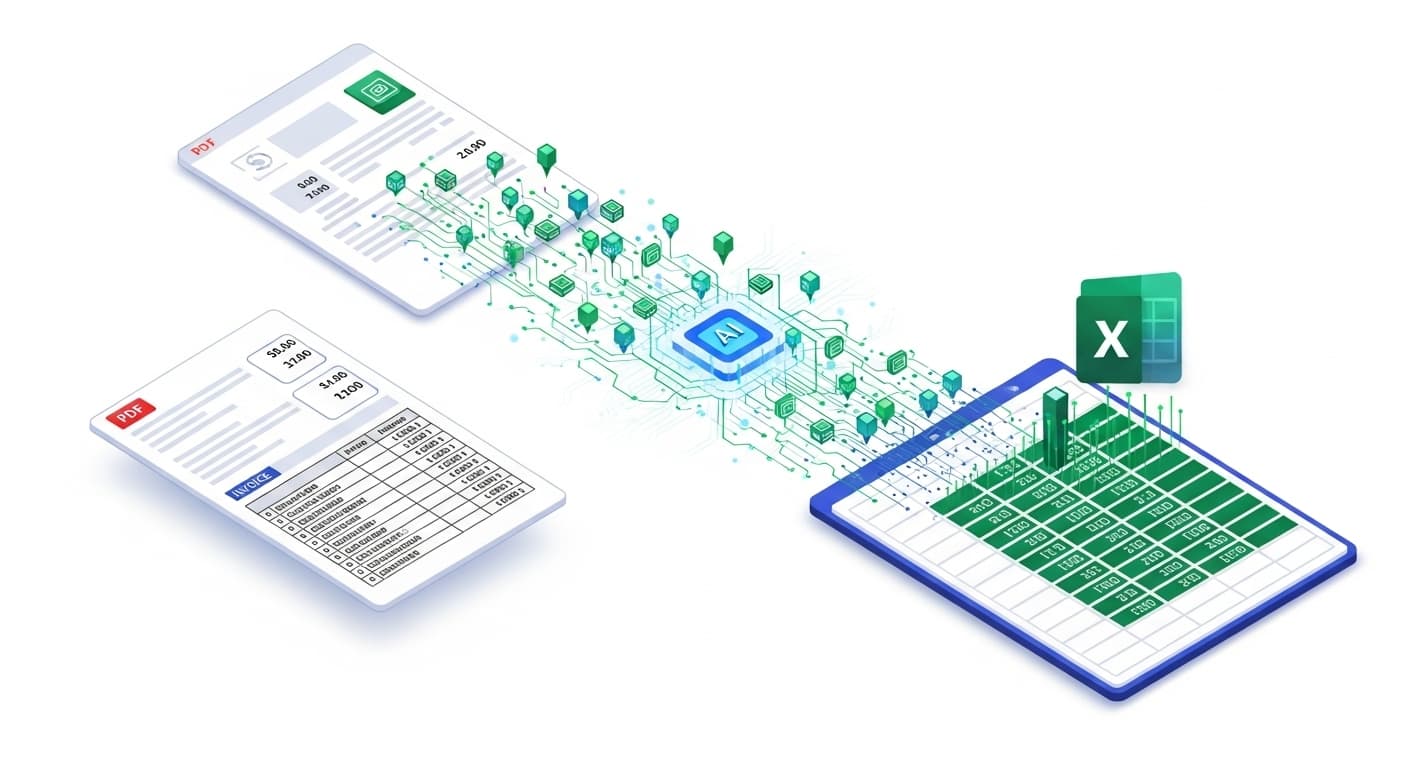
Den Gesamtbetrag und das Fälligkeitsdatum aus einer Rechnung auszulesen, ist nur der einfache Teil. Schwieriger wird es bei der Tabelle mit 20 Einzelpositionen, Mengen, Einzelpreisen und Steuercodes. Genau dort beginnt bei internationalen Rechnungen die eigentliche Arbeit.
Dieser Leitfaden zeigt, wie Sie PDF-Rechnungen in Excel umwandeln und dabei jede Einzelposition erfassen, ohne Daten manuell abzutippen. Der aufwendigste Teil der Rechnungsverarbeitung lässt sich sauber automatisieren.
Echte Automatisierung mit vorlagenfreier KI
Stellen Sie sich ein Tool vor, das nicht erst angelernt werden muss. Ein Tool, das bereits versteht, was eine Rechnung ist. Genau das leistet vorlagenfreie KI.
Statt auf starre, vordefinierte Rechnungsvorlagen zu setzen, nutzt Suparse ein KI-Modell, das Struktur und Kontext eines Dokuments versteht – ähnlich wie ein Mensch. Es erkennt automatisch die wichtigsten Elemente:
- Kopf- und Fußzeileninformationen.
- Lieferanten- und Kundendaten.
- Und vor allem: Tabellen und ihre Einzelpositionen, unabhängig vom Layout.
So können Sie extract line items from an invoice auch bei einem neuen Lieferanten mit derselben Genauigkeit und Geschwindigkeit durchführen wie bei einem Anbieter, dessen Rechnungen Sie bereits tausendfach verarbeitet haben. Keine Einrichtung. Keine Vorlagenpflege. Der Workflow funktioniert direkt. Starten Sie mit unserem Rechnungs-OCR-Konverter.
Schritt für Schritt: PDF-Rechnungen mit Einzelpositionen in Excel umwandeln
So schnell wird aus einer komplexen PDF-Rechnung eine sauber strukturierte Excel-Datei.
Schritt 1: Rechnungen hochladen
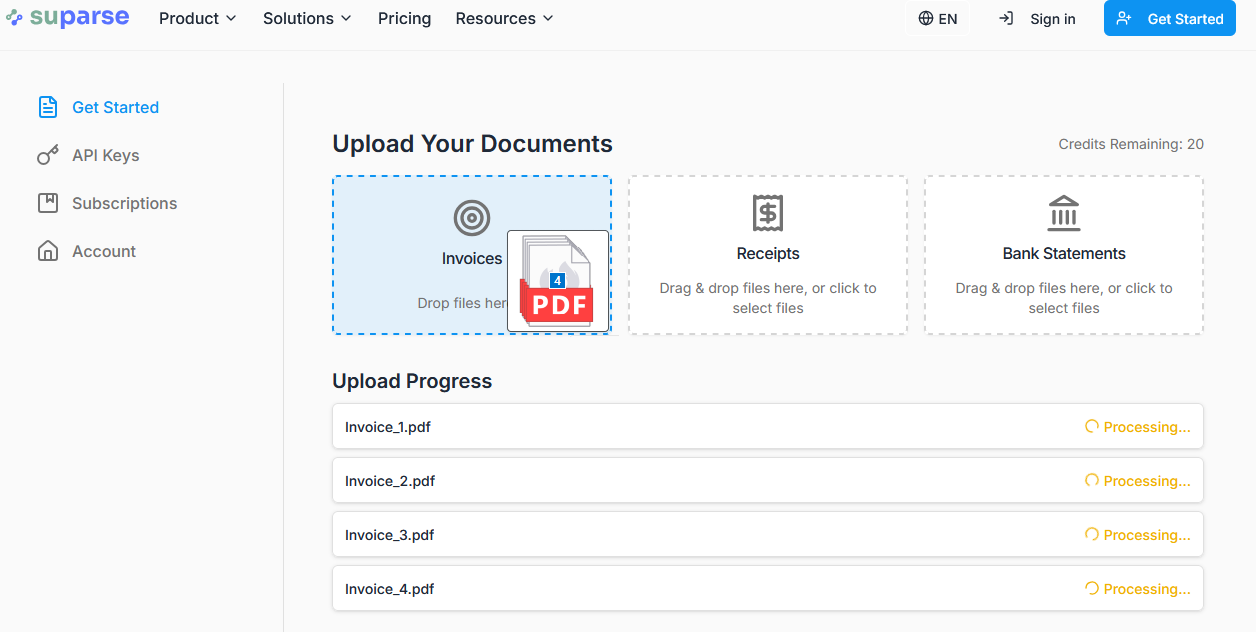
Ziehen Sie Ihre PDF- oder Bilddateien einfach per Drag-and-Drop in Suparse. Sie können eine einzelne Datei hochladen oder per Stapelverarbeitung bulk convert invoices to Excel, indem Sie Hunderte Rechnungen auf einmal bereitstellen. Tipp: Wenn eine PDF-Datei mehrere Rechnungen enthält, lesen Sie vor dem Upload, wie Sie PDFs mit mehreren Rechnungen trennen, um die besten Ergebnisse zu erzielen.
Schritt 2: Die KI arbeiten lassen
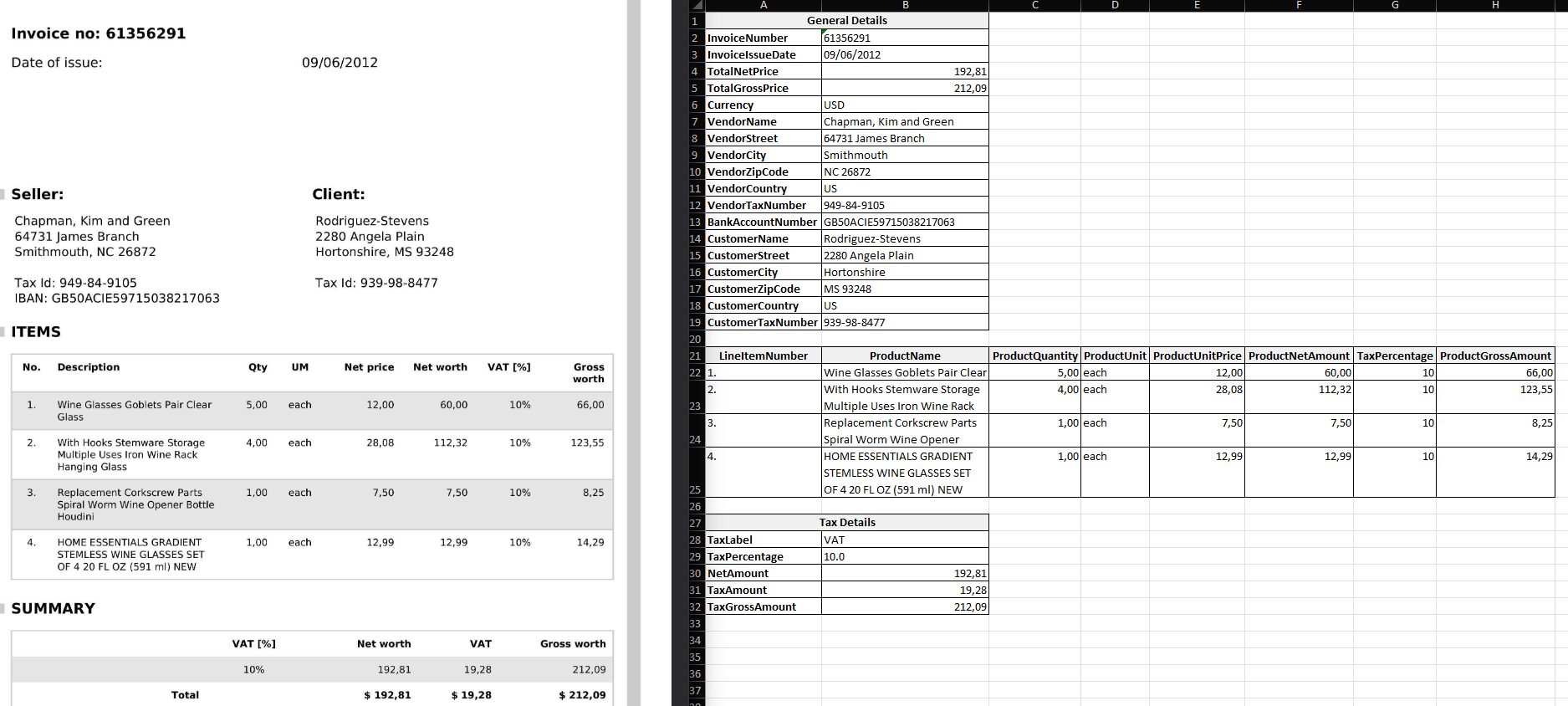
Direkt nach dem Upload beginnt die KI mit der Verarbeitung. Es gibt keine Regeln zu konfigurieren und keine Felder einzuzeichnen. Das System liest das Dokument, erkennt die Tabellenstruktur und führt die invoice data extraction automatisch aus. Unten sehen Sie ein Beispiel: links die PDF-Rechnung, rechts die nach Excel extrahierten Daten.
Schritt 3: Fertige Excel-Datei herunterladen
Prüfen Sie die extrahierten Daten kurz. Unser System führt automatische Kontrollen durch, zum Beispiel ob die Einzelpositionen zur Gesamtsumme passen. Klicken Sie auf "Actions" und wählen Sie Excel als Download-Format.
Wenn allgemeine Rechnungsfelder und die Positionstabelle auf einem Arbeitsblatt stehen sollen, wählen Sie XLSX (one tab) als Exportformat.
In weniger als einer Minute erhalten Sie eine saubere, maschinenlesbare Excel-Datei und vermeiden mühsame, fehleranfällige manuelle Arbeit.
Mehr als Basis-OCR: Komplexe Rechnungen aus der Praxis verarbeiten
Reale Rechnungen sind selten sauber und einheitlich. Deshalb muss eine brauchbare Lösung mehr können als einfache Tabellen auszulesen. Suparse ist darauf ausgelegt, Ausnahmen automatisch zu verarbeiten:
- Mehrseitige Tabellen: Führt Einzelpositionen aus einer Tabelle intelligent zusammen, auch wenn sie über mehrere Seiten läuft.
- Positionsbezogene Steuern und Rabatte: Erfasst Werte, die einzelnen Einzelpositionen zugeordnet sind, nicht nur Gesamtsummen.
- Mehrzeilige Beschreibungen: Führt Beschreibungen, die über mehrere Zeilen laufen, zu einer sauberen Zelle zusammen.
- Globale Formate: Normalisiert Datumsangaben aus beliebigen Formaten, zum Beispiel
05/28/2024oder28-May-24, automatisch in den StandardYYYY-MM-DDund erkennt internationale Währungen.
Ihre Zeit ist zu wertvoll für Dateneingabe
Das Ziel von AP-Automatisierung ist nicht nur, Dokumente zu digitalisieren. Es geht darum, Aufgaben mit geringem Mehrwert zu beseitigen.
Der skalierbare Weg ist template-free invoice extraction, die sich an Ihre Lieferanten anpasst – nicht umgekehrt. Wenn der zeitintensivste Teil des Prozesses automatisiert ist, kann sich Ihr Team auf das konzentrieren, was zählt: Finanzanalyse, Cashflow-Management und strategische Entscheidungen. Besonders nützlich ist das bei der Datenerfassung im Einkauf.
Schluss mit Copy-and-Paste aus Tabellen. Arbeiten Sie mit auswertbaren Daten.
Laden Sie eine komplexe Rechnung hoch und sehen Sie, wie KI-OCR jede Einzelposition sauber extrahiert. Die ersten 50 Seiten sind kostenlos, keine Kreditkarte erforderlich.
Rechnungspositionen kostenlos extrahierenHäufig gestellte Fragen zur Umwandlung von Rechnungen in Excel
Wie extrahiert man eine Tabelle aus einer PDF-Rechnung nach Excel?
Am besten nutzen Sie ein KI-gestütztes Extraktionstool wie Suparse. Statt Daten manuell zu kopieren, laden Sie einfach die PDF-Datei hoch. Die KI erkennt die Tabelle automatisch, extrahiert alle Zeilen und Spalten – einschließlich Beschreibungen, Mengen und Preise – und strukturiert die Daten für den Export in eine Excel-Tabelle mit einem Klick.
Kann Ihre Software unterschiedliche Rechnungslayouts mehrerer Anbieter ohne Einrichtung verarbeiten?
Ja, genau das ist ein zentraler Vorteil. Suparse nutzt vorlagenfreie KI. Das System versteht also den Kontext einer Rechnung, nicht nur ihr Layout. Sie müssen keine Vorlagen für verschiedene Anbieter erstellen, aktualisieren oder verwalten. Neue Formate werden direkt verarbeitet.
Wie genau ist die Rechnungs-OCR bei Einzelpositionen?
Suparse nutzt hochpräzise, KI-gestützte OCR, die speziell für Finanzdokumente entwickelt wurde und bei Einzelpositionen führende Genauigkeitswerte erreicht. Mehrzeilige Beschreibungen, komplexe Produktcodes und unterschiedliche Spaltenstrukturen werden korrekt erfasst. Zusätzlich führt das System automatische Validierungsprüfungen durch.
Kann ich Hunderte Rechnungen auf einmal per Stapelverarbeitung in Excel umwandeln?
Ja. Unsere Plattform ist für Workflows mit hohem Volumen ausgelegt. Sie können über unsere API Hunderte oder Tausende Rechnungen hochladen und alle extrahierten Daten als JSON, Excel, CSV oder als mit QBO, Xero und Sage kompatible CSV-Dateien exportieren.
Was passiert, wenn eine Rechnungstabelle über mehrere Seiten läuft?
Das ist kein Problem. Suparse ist für mehrseitige Tabellen ausgelegt. Das System führt Tabellendaten, die über Seitenumbrüche hinweg fortlaufen, intelligent zusammen, sodass Sie einen einzigen Datensatz erhalten.
Wie verarbeitet die Software positionsbezogene Steuern oder Rabatte?
Unsere KI ist darauf trainiert, die Komplexität realer Rechnungen zu erkennen. Sie kann Spalten mit positionsbezogenen Steuern, Rabatten oder weiteren Zuschlägen identifizieren und extrahieren, damit Ihre Finanzdaten präzise erfasst werden.
Validiert Ihr Tool die extrahierten Daten?
Ja. Suparse führt automatische Validierungsprüfungen durch, um die Datenintegrität zu sichern. Zum Beispiel kann das System prüfen, ob die Summe der Einzelpositionen plus Steuerbetrag dem Rechnungsbetrag entspricht, und mögliche Abweichungen zur Prüfung markieren.
In welche Formate kann ich die Daten außer Excel exportieren?
Neben Excel (.xlsx) können Sie strukturierte Daten als CSV und JSON exportieren. Außerdem stellen wir Exportformate bereit, die mit gängiger Buchhaltungssoftware kompatibel sind, zum Beispiel QBO für QuickBooks sowie standardisierte CSV-Dateien für Xero und Sage.
Kann ich Rechnungsdetails und Positionen auf einem Excel-Arbeitsblatt zusammenführen?
Ja. Wählen Sie beim Export XLSX (one tab), um alle extrahierten Daten – allgemeine Felder und Positionstabelle – auf einem einzigen Arbeitsblatt abzulegen.
Gibt es eine API für diesen PDF-Rechnungsextraktor?
Ja. Wir bieten eine umfassende REST API, mit der Entwickler die Rechnungsdatenextraktion direkt in eigene Anwendungen, ERPs oder automatisierte Workflows integrieren können.
Wie verarbeitet Suparse Rechnungen in unterschiedlichen Sprachen und Währungen?
Suparse unterstützt globale Workflows und erkennt sowie verarbeitet Dokumente in mehr als 100 Sprachen automatisch. Das System erkennt außerdem internationale Währungen und standardisiert Datumsformate wie DD-MM-YYYY oder MM/DD/YY in ein von Ihnen gewähltes konsistentes Format.
Wie sicher sind meine Rechnungsdaten?
Datensicherheit hat für uns höchste Priorität. Wir nutzen Cloud-Infrastruktur auf Enterprise-Niveau mit Ende-zu-Ende-Verschlüsselung für Daten während der Übertragung und im Ruhezustand. Unsere Sicherheitskontrollen sind auf Enterprise-Anforderungen ausgelegt und mit GDPR-Standards vereinbar.
Kann ich die extrahierten Daten in QuickBooks oder Xero importieren?
Ja. Sie können Ihre Daten aus Suparse in Formaten exportieren, die für den einfachen Import in Buchhaltungssysteme vorbereitet sind. Wir bieten QBO-Dateien für den direkten QuickBooks-Import und CSV-Dateien für Xero, Sage und andere Plattformen.
Michal Raczy
Michal is the founder of Suparse.com. He has over 15 years of experience in delivering projects in data analysis, automation, and document processing. Michal solves complex automation and AI implementation challenges for both SMEs and large corporations, with a particular focus on document processing. Contact at michal@suparse.com.