
Pracuj z plikiem, który już masz. Osobny wynik dla każdego dokumentu.
Faktura, paragon, wyciąg bankowy i raport serwisowy mogą trafić do jednego zeskanowanego pliku PDF. Potrzebujesz zawartych w nich informacji, ale nie chcesz tracić czasu na dzielenie pliku, sortowanie stron ani dobieranie pól przy każdym przesłaniu. Suparse Autopilot rozdziela dokumenty, rozpoznaje ich typy i wyodrębnia dane do osobnych wyników, które możesz przejrzeć i wykorzystać. Nieznane dokumenty obsłużysz, tworząc ustawienia ekstrakcji do ponownego użycia, a cykliczny proces oprzesz na typach dokumentów określonych już przez Twój zespół.
- Bez ręcznego dzielenia i sortowania
- Osobny wynik dla każdego dokumentu
- Ustawienia ekstrakcji do ponownego użycia

Mniej przygotowania dokumentów. Więcej użytecznych danych.
Jeden PDF, osobny wynik dla każdego dokumentu
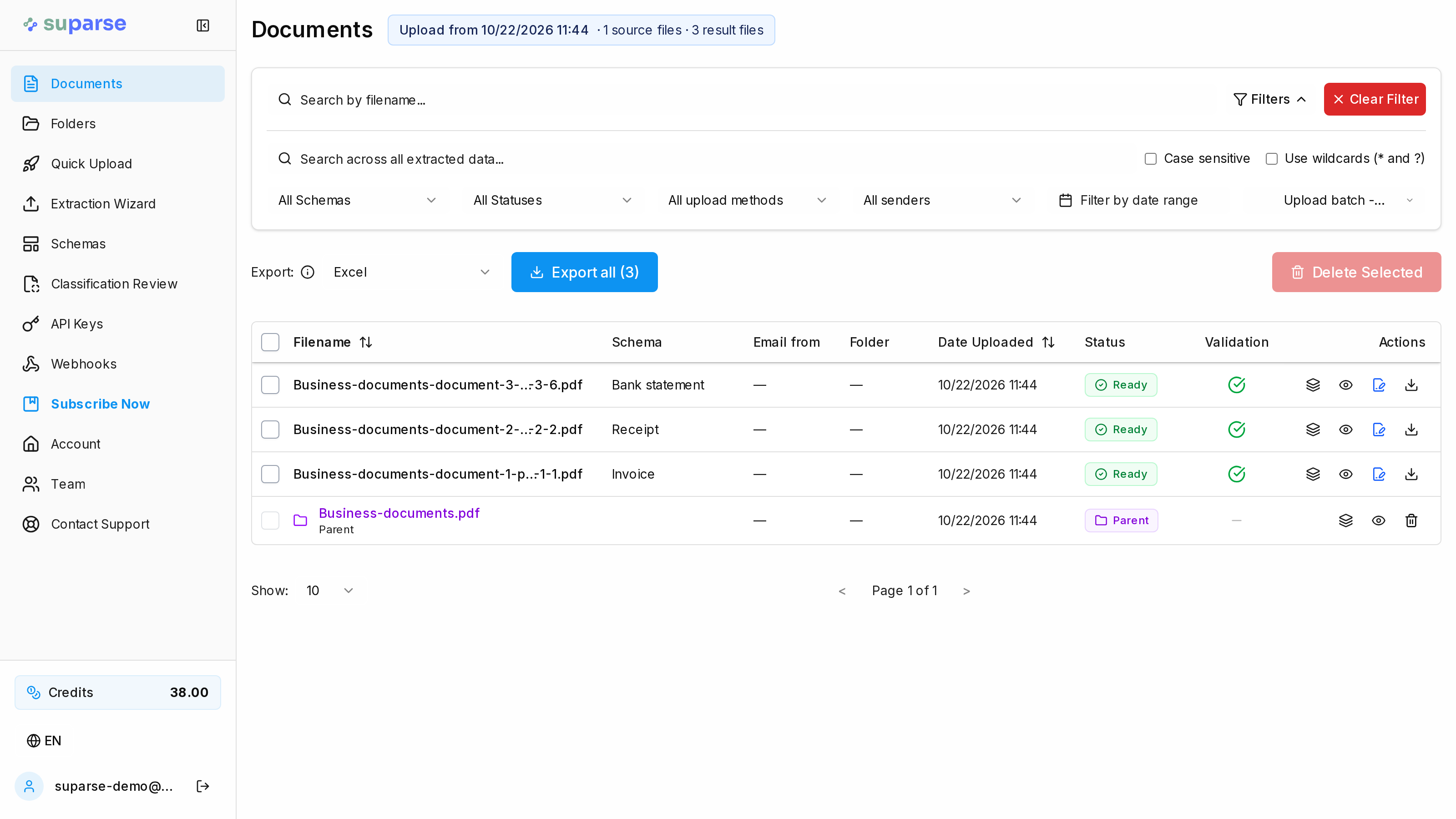
Otwórz fakturę, aby sprawdzić dostawcę, numer, łączną kwotę i pozycje. Na wyciągu bankowym przejrzysz dane rachunku i transakcje. Każdy dokument ma osobny wynik, a oryginalny plik PDF pozostaje dostępny obok nich.
Od mieszanego skanu do dalszej pracy
Prześlij dokumenty razem, uzyskaj właściwe dane z każdego z nich i wykorzystaj sprawdzone ustawienia przy kolejnych partiach.
Prześlij dokumenty bez wcześniejszego przygotowania
- Zachowaj pakiet w całości: Prześlij PDF z fakturami, paragonami, wyciągami i raportem serwisowym wykonawcy. Autopilot rozdzieli dokumenty, aby można było pracować z każdym osobno.
- Nie sortuj według typu dokumentu: Pozwól Suparse rozpoznać każdy dokument i dobrać pasujące ustawienia ekstrakcji. Zobacz, jak działa klasyfikacja dokumentów.
- Oszczędzaj czas przy skanach z wieloma dokumentami: Otrzymaj osobne rekordy dokumentów bez ręcznego dzielenia pliku PDF. Dowiedz się więcej o automatycznym dzieleniu dokumentów.
Wykorzystaj dane z każdego dokumentu
- Zbieraj potrzebne informacje: Uzyskaj dane dostawcy i pozycje z faktury, szczegóły zakupów z paragonu oraz transakcje z wyciągu bankowego, korzystając z pól zdefiniowanych dla danego typu dokumentu.
- Przeglądaj dokumenty osobno: Otwórz każdy wynik wraz z wyodrębnionymi polami i tabelami, aby sprawdzić informacje potrzebne w danym zadaniu.
- Przekazuj wyniki do dalszej pracy: Skonfiguruj automatyczne przekazywanie wybranych wyników ekstrakcji do Google Sheets albo poznaj automatyzację obsługi dokumentów przychodzących dla dokumentów otrzymywanych przez zespół.
Obsługuj nowe i powtarzające się dokumenty
- Przygotuj ustawienia także dla nieznanych dokumentów: Jeśli raport serwisowy lub inny nowy dokument nie ma pasującego typu, Autopilot może utworzyć nowy typ dokumentu i zapisać go wraz z wynikiem. Zapisany typ wykorzystasz ponownie, gdy otrzymasz podobne dokumenty.
- Zachowaj spójność powtarzalnych procesów: Jeśli potrzebujesz uzgodnionego zestawu pól, ogranicz ekstrakcję do istniejących typów dokumentów i kieruj nieznane dokumenty do weryfikacji.
- Zdefiniuj potrzebne dane: Utwórz pola i tabele do ponownego wykorzystania w dokumentach zespołu dzięki niestandardowemu przetwarzaniu dokumentów.
Pytania o ekstrakcję dokumentów w Autopilocie
Co Suparse Autopilot robi z mieszanym plikiem PDF?
Autopilot rozdziela dokumenty znajdujące się w pliku PDF, rozpoznaje ich typy i wyodrębnia dane do osobnych wyników. PDF zawierający fakturę, paragon i wyciąg bankowy może dać trzy osobne rekordy, każdy z polami i tabelami właściwymi dla danego typu dokumentu.
Czy przed przesłaniem muszę podzielić lub posortować dokumenty?
Nie musisz wcześniej rozdzielać dokumentów ani sortować ich według typu. Prześlij do Autopilota jeden PDF zawierający wiele dokumentów, a Suparse przygotuje osobne rekordy i wyodrębni z każdego dokumentu informacje, które możesz potem przejrzeć oddzielnie.
Czy Autopilot może zapisać typ nieznanego dokumentu do ponownego użycia?
Tak. Przy przesyłaniu plików Autopilot może utworzyć nowy typ dokumentu, gdy nie pasuje żaden dostępny typ, wyodrębnić dane i zapisać nowy typ do wykorzystania przy kolejnych przesłaniach. Na przykład raport serwisowy wykonawcy może stać się punktem wyjścia do obsługi podobnych raportów otrzymywanych przez zespół.
Czy mogę ograniczyć ekstrakcję do typów dokumentów określonych już przez zespół?
Tak. Możesz ograniczyć przetwarzanie do zapisanych typów dokumentów, aby pasujące dokumenty korzystały z uzgodnionych pól i tabel. Nieznane dokumenty mogą trafić do weryfikacji, dzięki czemu zespół obsłuży wyjątki, zachowując spójność cyklicznego procesu.
Czy Autopilot łączy kilka przesłanych plików w jeden PDF?
Nie. Każdy przesłany plik pozostaje osobnym plikiem źródłowym. Możesz przesłać kilka plików jednocześnie, a Autopilot może też rozdzielić wiele dokumentów znajdujących się w jednym PDF-ie. Otrzymasz osobne wyniki dokumentów bez konieczności wcześniejszego łączenia plików źródłowych.
Czy mogę przetworzyć plik PDF zabezpieczony hasłem?
Tak. Po przesłaniu pliku PDF zabezpieczonego hasłem Suparse poprosi o hasło, aby kontynuować przetwarzanie. Hasło jest używane podczas przetwarzania i nie jest zapisywane.
Czy mogę używać Autopilota do dokumentów otrzymywanych e-mailem?
Tak. Autopilot dla poczty e-mail może przetwarzać załączniki, treść wiadomości lub oba te elementy, korzystając z zapisanych typów dokumentów; możesz też uwzględnić typy systemowe Suparse. Nieznane dokumenty z wiadomości e-mail trafiają do weryfikacji, a nowe typy mogą być tworzone automatycznie podczas przesyłania plików. Więcej informacji znajdziesz na stronie przetwarzania wiadomości e-mail.
Przekaż kolejny mieszany PDF do Autopilota
Załóż konto Suparse, prześlij plik, który Twój zespół regularnie otrzymuje, i uzyskaj osobny wynik dla każdego dokumentu. Korzystaj z zapisanych typów, aby sprawniej obsługiwać kolejne partie.
Zarejestruj się i zacznij korzystać z Autopilota