
Jak wyodrębnić dane zamówień z e-maili do Excela

Aby wyodrębnić dane zamówień z e-maili do Excela, prześlij potwierdzenia do Suparse, zdefiniuj pola zamówienia i powtarzające się pozycje, sprawdź wyniki dla każdego źródła, a następnie pobierz wybrane wyniki jako skoroszyt XLSX. Treść wiadomości i załącznik są przetwarzane oddzielnie, dlatego przed przygotowaniem raportu ustal, czy opisują jedno zamówienie, czy dwa różne.
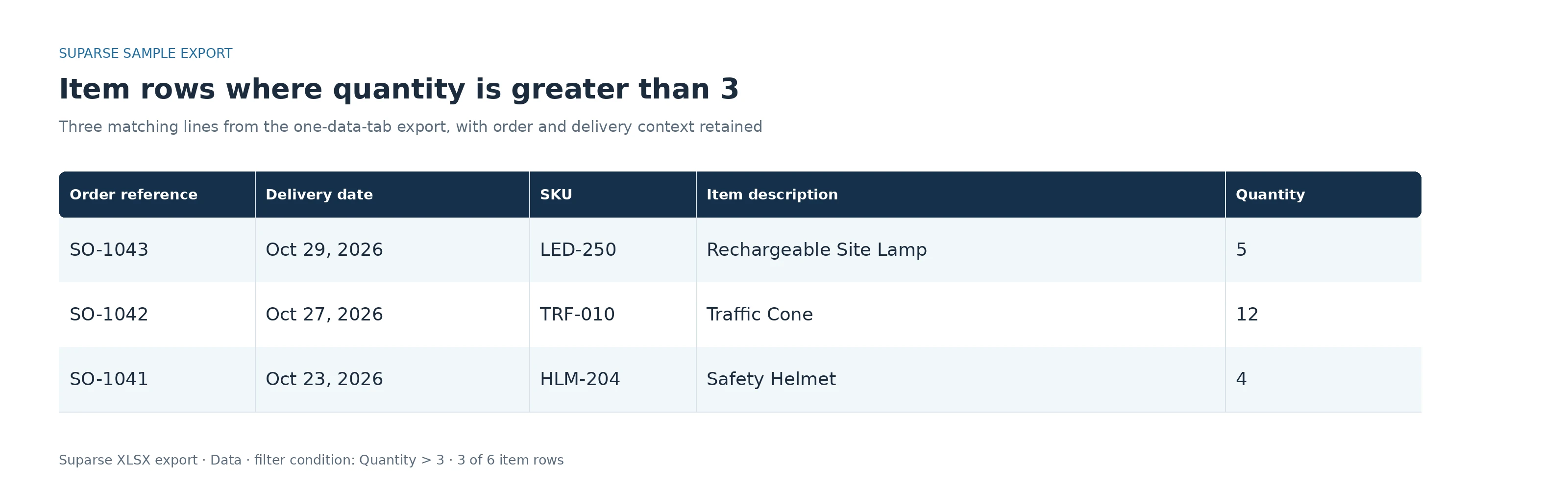
Poniższy przykład pokazuje trzy wiersze pozycji ze skoroszytu z jedną zakładką danych po zastosowaniu filtra ilości większej niż 3. Pełny fikcyjny zestaw obejmuje cztery różne zamówienia, sześć wierszy pozycji, 28 sztuk i łączną wartość zamówień 487,50 USD.
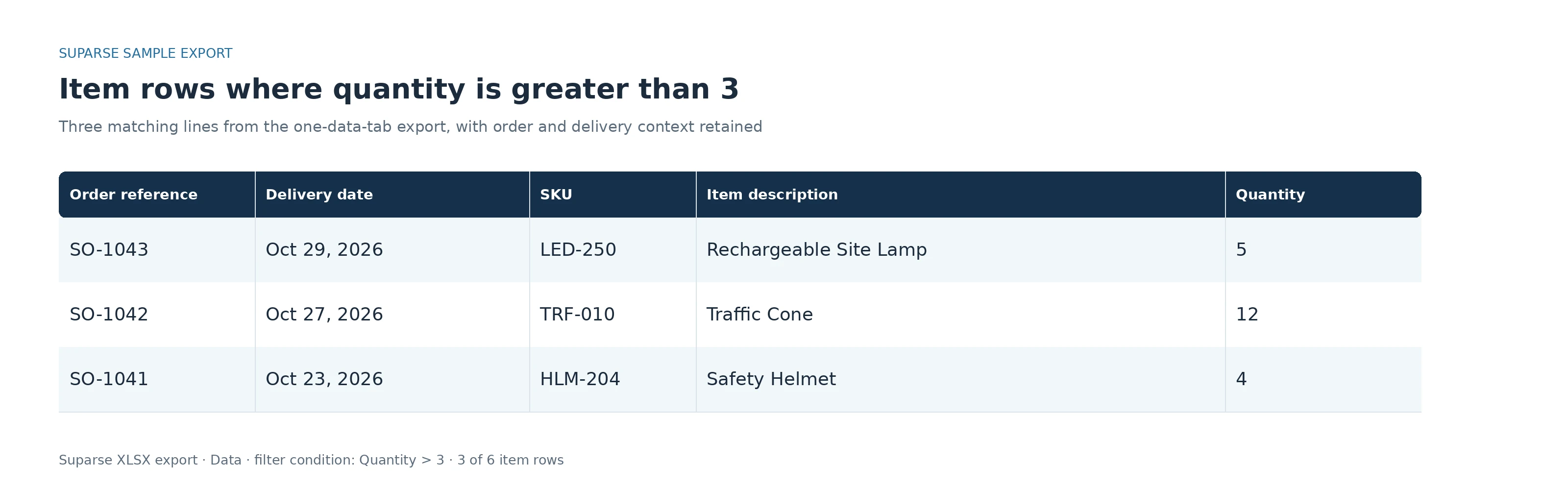
Trzy z sześciu wierszy spełniają warunek filtra ilości. Przy każdej pozycji pozostają numer zamówienia i termin dostawy.
Pobierz przykładowy skoroszyt z jedną zakładką danych, skoroszyt w układzie standardowym i fikcyjne potwierdzenie SO-1044 w PDF.
| Numer zamówienia | Termin dostawy | Wartość zamówienia (USD) |
|---|---|---|
| SO-1041 | 23 października 2026 | 154,00 |
| SO-1042 | 27 października 2026 | 96,00 |
| SO-1043 | 29 października 2026 | 164,50 |
| SO-1044 | 30 października 2026 | 73,00 |
| Razem | 4 zamówienia | 487,50 |
Źródłowe treści trzech e-maili to SO-1041, SO-1042 i SO-1043. SO-1044 pochodzi z osobnego załącznika PDF.
Kwoty zgadzają się: 154,00 + 96,00 + 164,50 + 73,00 = 487,50 USD. Cztery zamówienia obejmują łącznie sześć wierszy pozycji i 28 sztuk.
Najważniejsze informacje
- Zachowuj pola zamówienia razem z powtarzającymi się wierszami poszczególnych pozycji.
- Przed przygotowaniem raportu porównaj każdy wynik z treścią wiadomości lub załącznikiem.
- Wybierz standardowy Excel, aby rozdzielić zamówienia i pozycje na osobne zakładki, albo jedną zakładkę danych, aby filtrować pozycje razem ze szczegółami zamówień.
Poradnik wykorzystuje fikcyjne potwierdzenia zamówień i natywne eksporty Suparse. Konfigurację przykładu sprawdzono 24 października 2026 r.
Zacznij zamieniać własne potwierdzenia zamówień w dane, które można sprawdzić w arkuszu. Utwórz konto Suparse.
Wybierz kolumny potrzebne w raporcie
Ustal, które wartości dotyczą całego zamówienia, a które powtarzają się dla każdej pozycji. W przykładzie pola zamówienia obejmują numer, datę zamówienia, termin dostawy, klienta, walutę i wartość całkowitą. Pola pozycji to SKU, produkt, ilość, cena jednostkowa i wartość pozycji.
| Grupa pól | Przykładowe kolumny | Sposób prezentacji |
|---|---|---|
| Dane zamówienia | Numer, daty, klient, waluta, wartość całkowita | Jeden zestaw wartości dla każdego potwierdzenia |
| Pozycje | SKU, produkt, ilość, cena jednostkowa, wartość pozycji | Jeden wiersz na każdą pozycję zamówienia |
Zachowaj obie grupy, jeśli raport ma umożliwiać filtrowanie pozycji bez utraty informacji o zamówieniu. Zapisana konfiguracja pól w tym przykładzie korzysta z szablonu Order Confirmation, więc te same definicje kolumn obowiązują dla wszystkich wybranych wyników.
Krok 1: Wybierz, co ma być przetwarzane z e-maila
Otwórz ustawienia odbierania e-maili dla danego adresu i wybierz źródła odpowiadające Twojemu procesowi. W przykładzie przetwarzane są treść e-maila i załączniki. Skopiuj wygenerowany adres z własnych ustawień, a następnie przekazuj na niego odpowiednie potwierdzenia lub skonfiguruj regułę przekazywania w skrzynce.
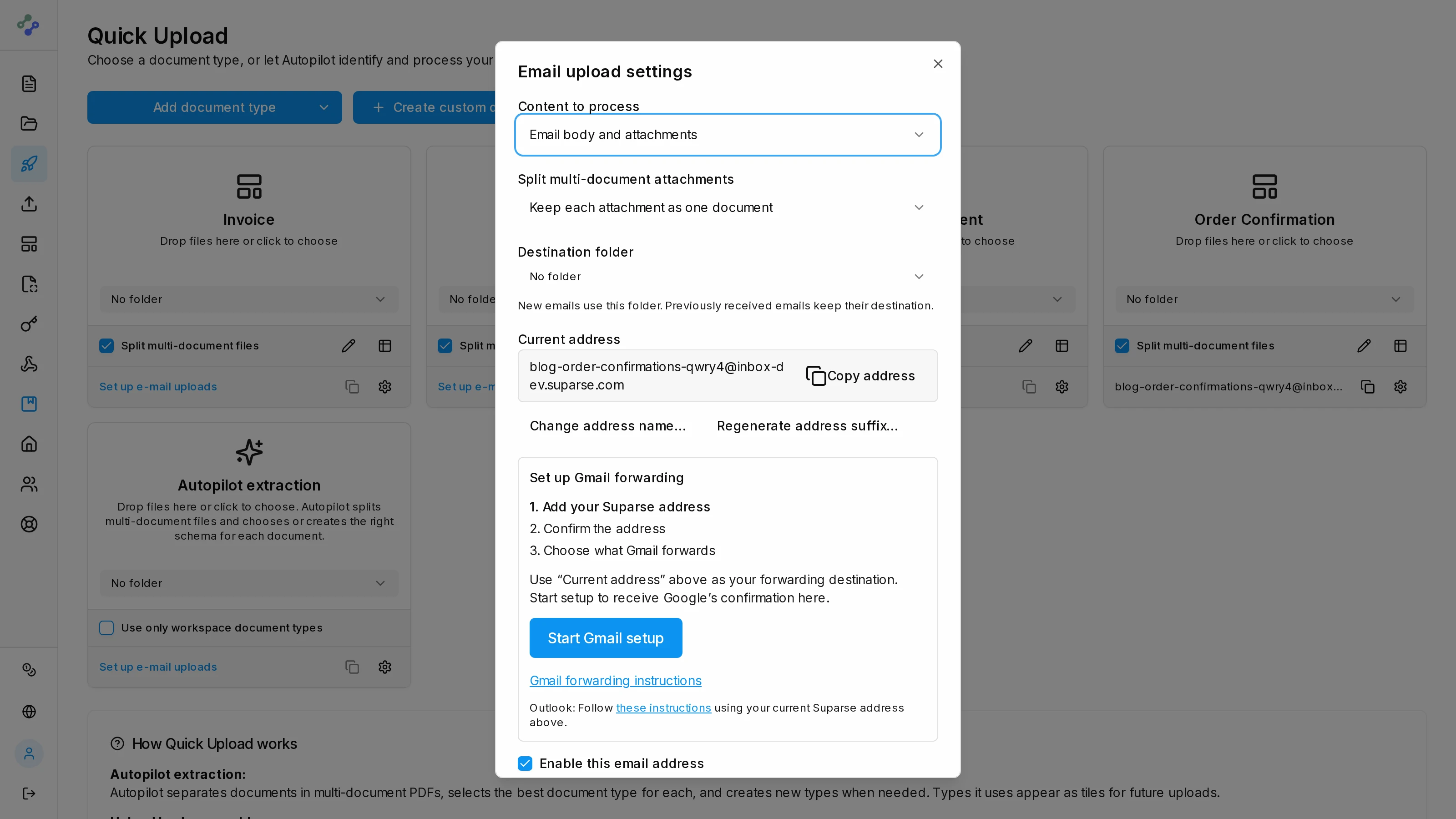
Przykładowa konfiguracja przetwarza treści wiadomości i załączniki.
Każda treść wiadomości lub załącznik tworzy osobny wynik. Suparse nie łączy automatycznie informacji z e-maila i załączonego potwierdzenia w jedno zamówienie. Jeśli oba źródła opisują to samo zamówienie, sprawdź numer i źródło, aby nie policzyć go dwukrotnie. Więcej opcji konfiguracji opisuje strona e-mail do Excela. Zespoły zbierające dane zamówień klientów przed przekazaniem ich do sprzedaży mogą skorzystać z opisu ekstrakcji danych z zamówień e-mail. Jeśli szczegóły zamówienia znajdują się w załączonych dokumentach, parser załączników e-mail wyjaśnia obsługiwane formaty i przetwarzanie samych załączników.
Krok 2: Sprawdź pola zamówienia i wiersze pozycji
Otwórz każdy wynik i przed eksportem porównaj jego wartości ze źródłem. Najpierw sprawdź numer zamówienia i termin dostawy, a potem opisy pozycji, ilości i ceny, na których opiera się raport.
W przykładowym e-mailu SO-1041 data zamówienia to 19 października 2026 r., a termin dostawy to 23 października. Wynik zawiera numer SO-1041, te same daty oraz dwie pozycje: cztery kaski HLM-204 Safety Helmet po 24 USD i dwie kamizelki VST-110 Hi-Vis Vest po 29 USD. Suma pozycji odpowiada wyświetlanej wartości zamówienia: 154 USD.
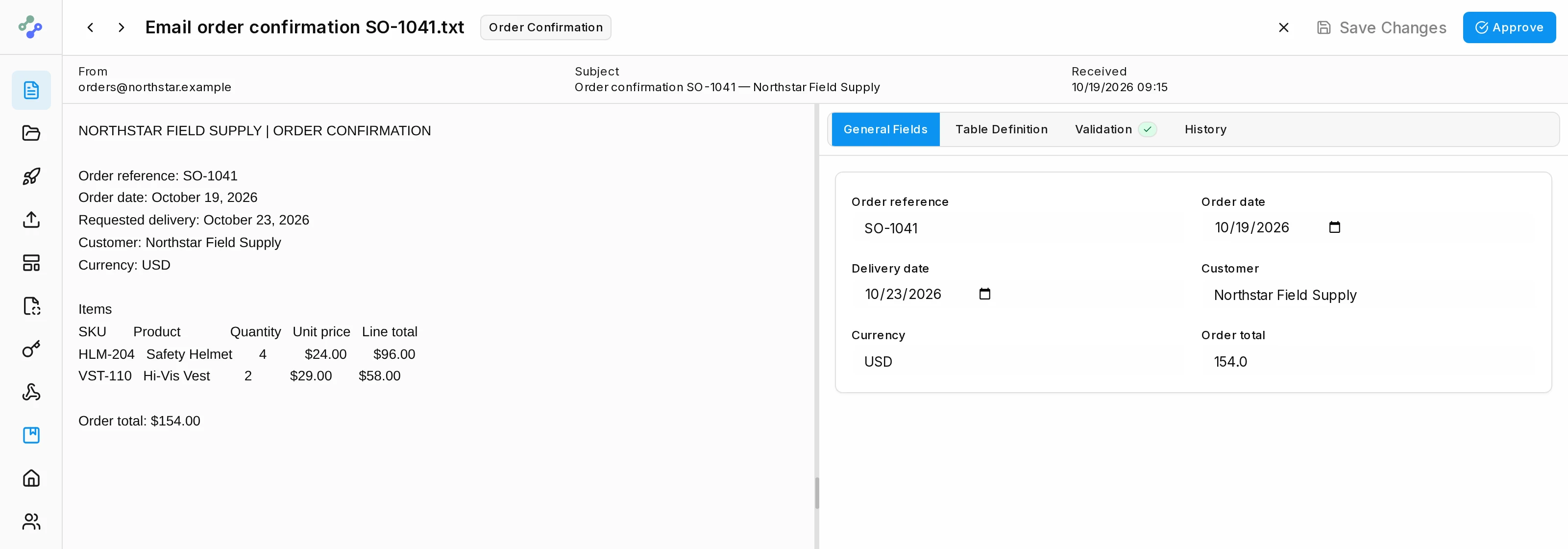
Źródłowy e-mail SO-1041 i panel wyników pokazują ten sam numer i termin dostawy oraz dwie pozycje.
Przykładowy PDF SO-1044 jest osobnym źródłem. Zawiera trzy bębny kablowe CAB-030 Outdoor Cable Reel po 18 USD i dwa zestawy EXT-095 Extension Kit po 9,50 USD. Wartość zamówienia wynosi 73 USD, a termin dostawy przypada na 30 października. Wynik zawiera dwa powtarzające się wiersze pozycji.
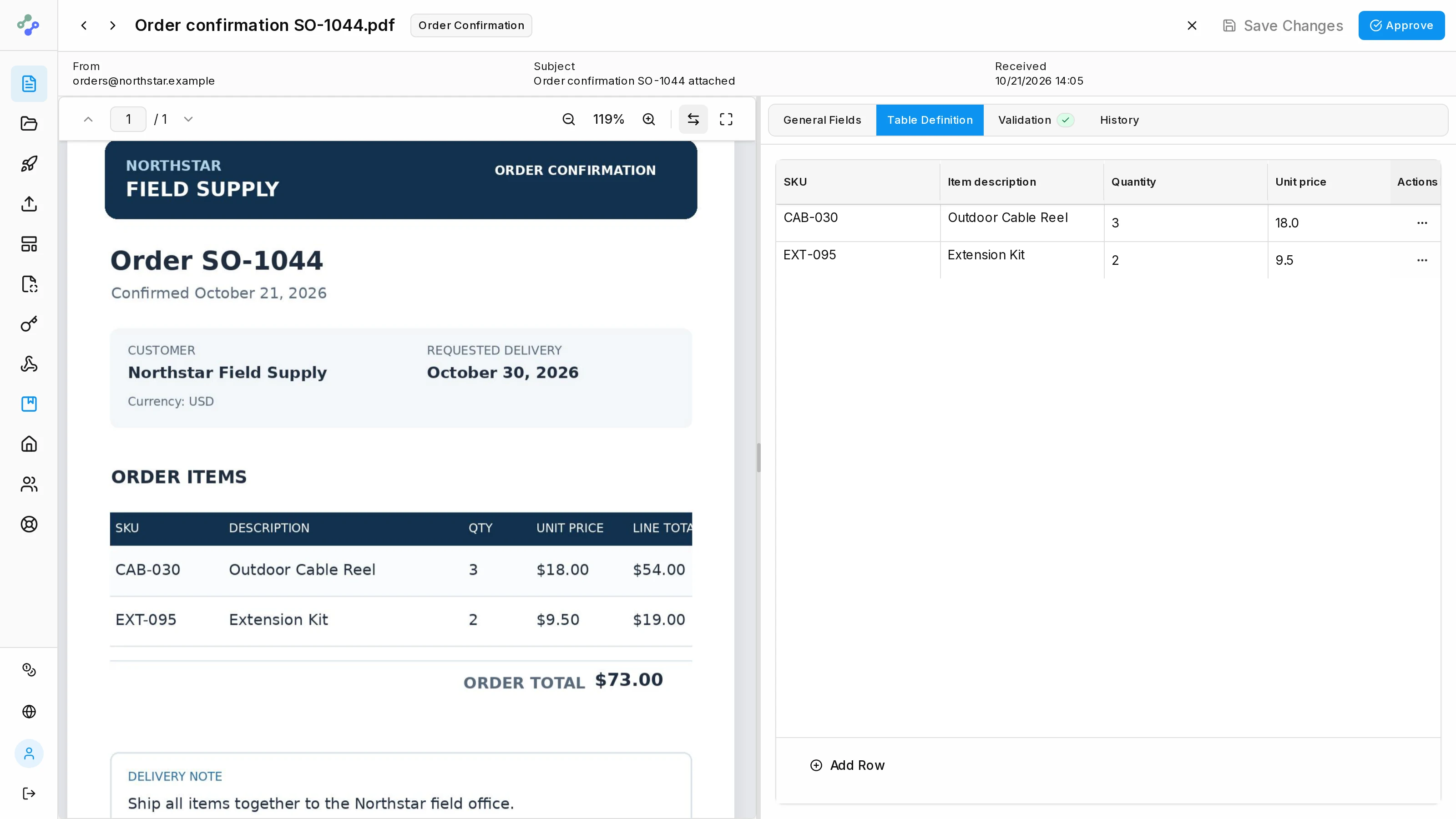
Potwierdzenie SO-1044 i jego wynik pokazują obok siebie dwie pozycje zamówienia.
Jeśli znajdziesz błędną wartość, popraw ją w wyniku i zapisz zmianę przed eksportem. Gdy wymaga tego Twój proces, porównaj dane zamówienia z własnymi danymi klientów i produktów.
Krok 3: Wybierz rekordy i pobierz odpowiedni układ Excela
Zaznacz wyniki zamówień potrzebne w raporcie, a następnie wybierz Excel lub Excel (one tab) z menu eksportu. Przykładowy zestaw zawiera cztery wyniki, w tym SO-1044 z załączonego PDF-a.
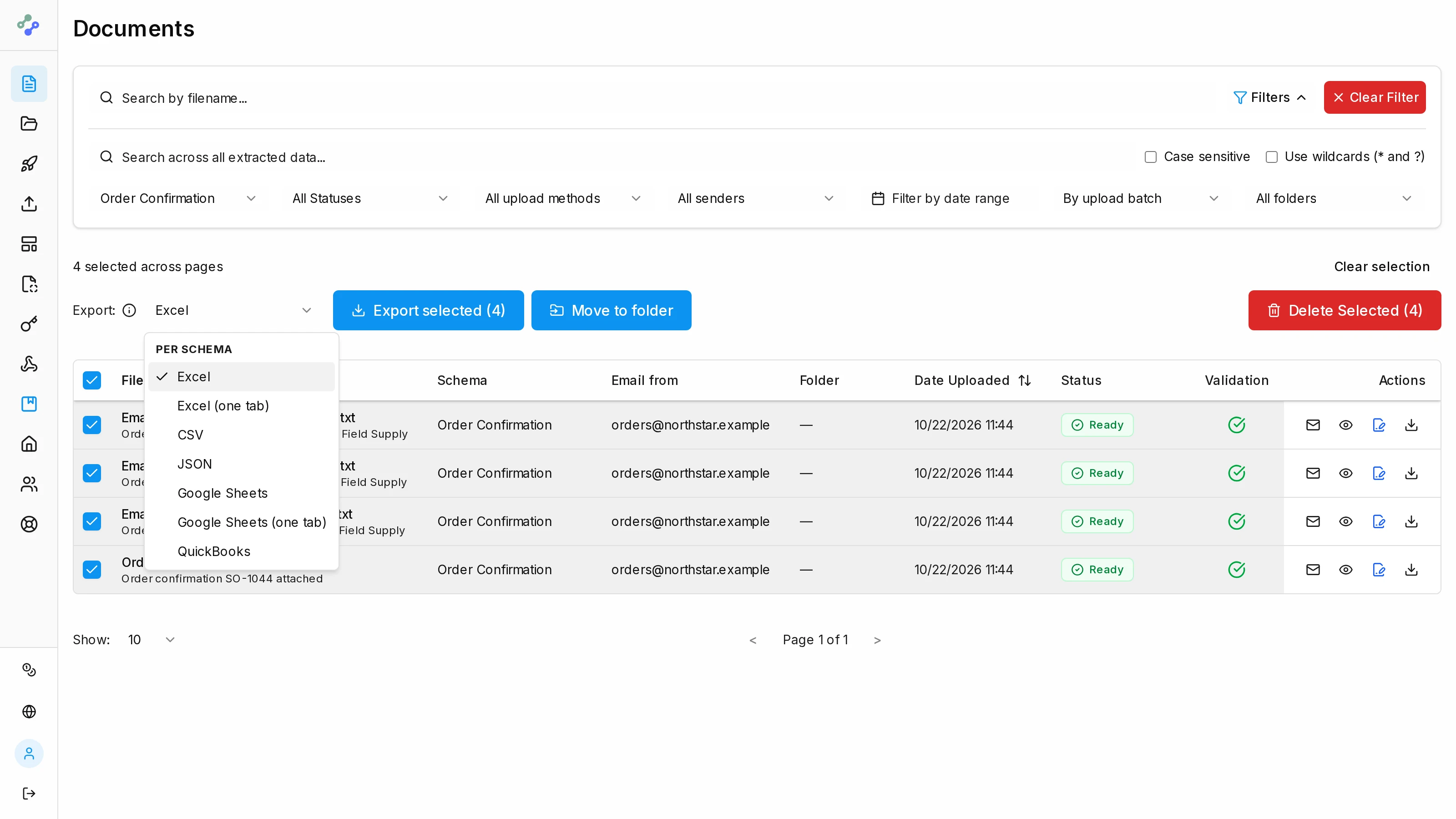
Cztery wyniki zamówień zaznaczone do eksportu z widocznym wyborem układu Excela.
Standardowy Excel rozdziela podsumowania zamówień i ich pozycje na zakładki Summary_list i Items_list, z dodatkową zakładką Validation. Układ z jedną zakładką danych umieszcza pola ogólne obok każdej pozycji w Data, również z zakładką Validation. Wybierz standardowy Excel, jeśli łatwiej pracować z oddzielnymi zakładkami zamówień i pozycji. Jedna zakładka danych przydaje się, gdy chcesz filtrować pozycje razem ze szczegółami zamówień. W takim układzie wartości całego zamówienia powtarzają się przy pozycjach, więc do obliczania sum korzystaj z podsumowania lub unikalnych numerów zamówień.
Przewodnik po eksporcie do Excela, CSV i JSON opisuje dostępne układy. Pobrany XLSX jest obrazem wybranych zapisanych wyników w chwili eksportu. Nie zmieni się po nadejściu nowego e-maila. Jeśli kolejne wyniki mają trafiać do arkusza, skorzystaj z poradnika automatycznego przenoszenia danych z e-maili do Google Sheets.
Wykorzystaj skoroszyt, aby odpowiedzieć na pytanie raportowe
Na przykład w układzie z jedną zakładką danych ustaw filtr Quantity > 3. W tym zestawie pasują trzy z sześciu wierszy:
| Numer zamówienia | Termin dostawy | SKU | Pozycja | Ilość |
|---|---|---|---|---|
| SO-1043 | 29 października 2026 | LED-250 | Akumulatorowa lampa robocza | 5 |
| SO-1042 | 27 października 2026 | TRF-010 | Pachołek drogowy | 12 |
| SO-1041 | 23 października 2026 | HLM-204 | Kask ochronny | 4 |
To 3 z 6 wierszy, czyli połowa pozycji w przykładzie. Filtr zachowuje przy każdym dopasowaniu termin dostawy i numer zamówienia, co ułatwia powiązanie pozycji ze źródłowym potwierdzeniem.
Sprawdź raport przed udostępnieniem
- Brakuje oczekiwanego potwierdzenia: Sprawdź filtry daty, nadawcy, folderu i typu dokumentu na liście wyników. Upewnij się, że przetwarzanie e-maila lub załącznika zakończyło się przed utworzeniem raportu.
- Treść i załącznik wyglądają jak duplikaty: Porównaj numery zamówień i dokumenty źródłowe. To osobne wyniki; eksport nie rozstrzyga, czy jeden zmienia drugi, czy go powiela.
- Ilość lub kwota wygląda nieprawidłowo: Otwórz źródło ponownie i porównaj odczytane pola i pozycje. W razie potrzeby sprawdź ceny lub dane klienta we własnych rejestrach.
- Współpracownik potrzebuje innego układu: Pobierz zapisane wyniki ponownie, wybierając drugi układ Excela. Istniejący plik nie jest aktualizowany.
Najczęściej zadawane pytania
Czy skoroszyt zaktualizuje się po nadejściu kolejnego zamówienia e-mailem?
Nie. Każdy pobrany plik zawiera zapisane wyniki wybrane w chwili eksportu. Wykonaj kolejny eksport, gdy potrzebujesz nowszego lub innego raportu. Jeśli nowe wyniki mają trafiać do skonfigurowanego arkusza, skorzystaj z automatycznego przesyłania do Google Sheets.
Czy e-mail i załączony PDF tworzą jeden rekord zamówienia?
Nie. Treści wiadomości i załączniki są przetwarzane oddzielnie. Sprawdź ich numery i kontekst, aby ustalić, czy to różne zamówienia, czy dwa źródła dotyczące jednego zamówienia.
Czy pobranie kolejnego skoroszytu ponownie przetwarza e-maile?
Nie. Inny układ eksportujesz z zapisanych wyników. Pobieranie pliku nie wymaga ponownego przetwarzania źródeł.
Który układ Excela wybrać?
Wybierz standardowy Excel, jeśli chcesz mieć podsumowania zamówień i pozycje na oddzielnych zakładkach. Wybierz jedną zakładkę danych, jeśli numer zamówienia i pozostałe pola ogólne mają być widoczne przy każdym wierszu pozycji. Więcej informacji znajdziesz w przewodniku po układach eksportu.
Zamień kolejne potwierdzenie zamówienia w przydatne dane do arkusza
Skonfiguruj potrzebne pola, sprawdź odczytane dane zamówienia i pobierz skoroszyt Excel do kolejnego raportu.
Wyodrębnij dane zamówienia z e-mailaMichal Raczy
Michal jest założycielem Suparse.com. Ma ponad 15 lat doświadczenia w realizacji projektów z zakresu analizy danych, automatyzacji i przetwarzania dokumentów. Rozwiązuje złożone problemy związane z automatyzacją i wdrażaniem AI zarówno dla MŚP, jak i dużych przedsiębiorstw, ze szczególnym uwzględnieniem przetwarzania dokumentów. Kontakt: michal@suparse.com.