
PDF-Kontoauszug in unter einer Minute nach Excel konvertieren

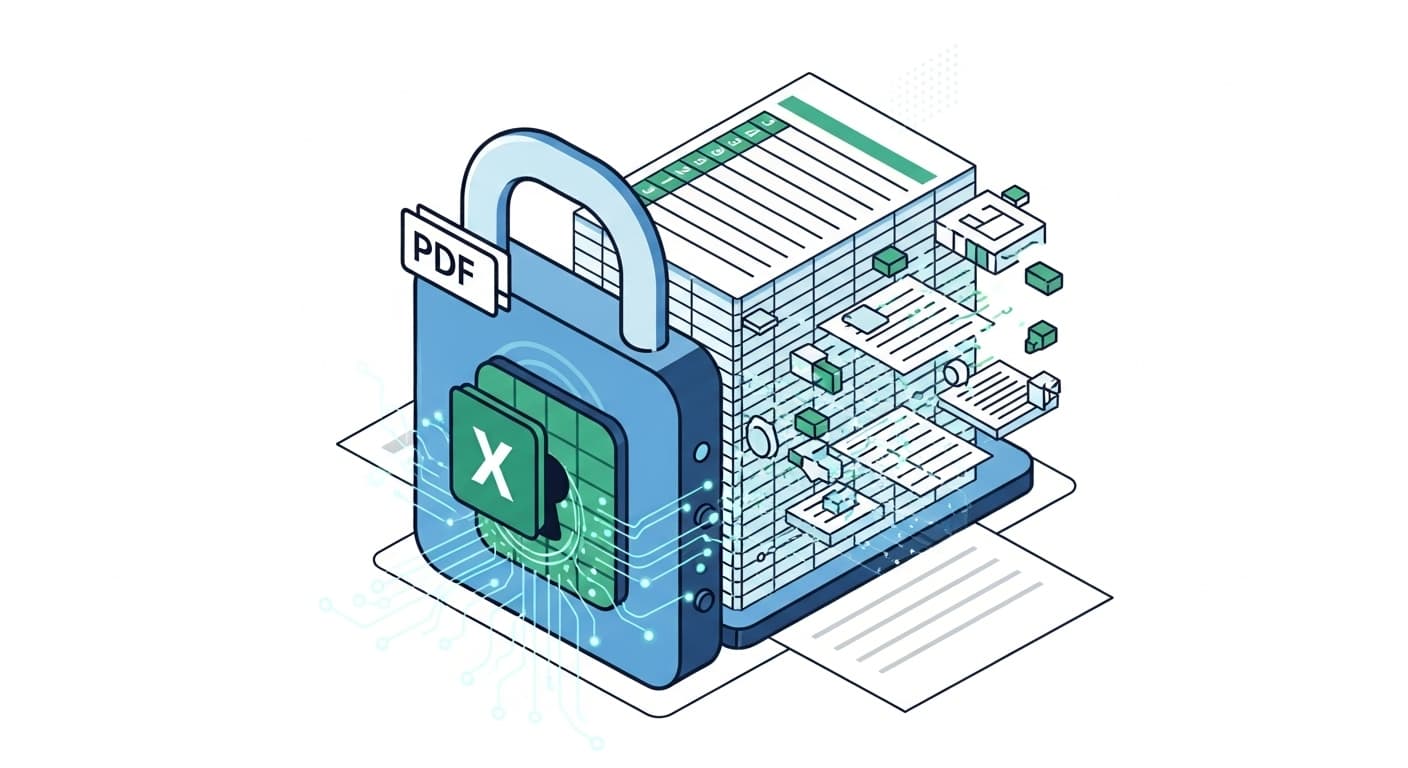
Die Frustration über Daten, die in PDF-Dateien eingesperrt sind – insbesondere in gescannten Dokumenten –, kennen Buchhalter, Kleinunternehmer und alle, die Dokumente professionell verarbeiten, nur zur Genüge.
In diesem Leitfaden zeigen wir Ihnen, wie Sie jeden PDF-Kontoauszug in eine perfekt formatierte Excel-Datei konvertieren – in unter einer Minute. Wir erläutern die typischen Fallstricke und führen Sie Schritt für Schritt durch die moderne, automatisierte Lösung. Einen ausführlichen Beitrag über die Herausforderungen und Fallstricke, die ich in 15 Jahren gesammelt habe, finden Sie hier.
Wenn Sie direkt loslegen möchten: Mit unserem speziellen Tool können Sie Ihren Kontoauszug als PDF nach Excel konvertieren – in Sekunden. Ideal für Buchhalter, die ihre Buchhaltungsworkflows optimieren möchten.
Das Problem: Manuelle Dateneingabe ist langsam, bestehende Tools gehören der Vor-KI-Ära an
Der Standardweg, um Daten aus einem PDF in Excel zu übertragen, ist Copy-Paste mit anschließender Fehlerkorrektur. Nach dem Kopieren öffnen Sie zwei Fenster nebeneinander und beginnen mit der Prüfung und Eingabe. Das wirkt einfach – bis einige hundert Zeilen zu prüfen sind.
- ** quälend langsam:** Die manuelle Konvertierung eines einzelnen Auszugs mit 100 Transaktionen kann leicht über eine Stunde dauern. Die Dokumente eines Kunden für ein ganzes Jahr? Das ist ein ganzer Tag monotoner Arbeit.
- fehlerträchtig: Studien zeigen eine Fehlerrate von bis zu 4 % bei manueller Dateneingabe. Ein einziger falsch gesetzter Dezimalpunkt oder eine vertauschte Ziffer reicht aus, um den gesamten Abgleich zu zerstören – und Stunden frustrierender Fehlersuche nach sich zu ziehen.
- Formatierungs-Albtraum: Direktes Copy-Paste aus einem PDF erzeugt oft ein wirres Textchaos, bei dem Spalten verschmelzen und Beschreibungen über mehrere Zeilen zerrissen werden.
Bestehende Lösungen arbeiten ineffektiv: Sie übersehen Transaktionen, können mehrzeilige Beschreibungen nicht verarbeiten, formatieren Daten falsch, verwechseln bei Scans die Zeilen und so weiter.
Aber kann ich nicht einfach eine CSV-Datei bei meiner Bank herunterladen?
Das liegt nahe, doch Banken setzen oft frustrierende Beschränkungen durch. Viele erlauben den Download von Transaktionsdaten im CSV-Format nur für die letzten 90 Tage. Wenn Sie den Kontoauszug von Ihrem Mandanten erhalten, haben Sie oft gar keine Möglichkeit, eine CSV-Datei anzufordern – Ihnen bleibt nur das PDF.
Wenn Sie mehrere Jahre für Steuerzwecke analysieren, eine Prüfung durchführen oder ein vollständiges Finanzbild für einen Kreditantrag benötigen, sind Sie auf die PDF-Auszüge angewiesen – genau die Dokumente, die Ihre Daten einsperren. Hier wird ein zuverlässiger PDF-zu-Excel-Konverter unverzichtbar.
Die moderne Lösung: Kontoauszüge mit KI nach Excel konvertieren
Die Lösung ist KI-gestützte OCR-Datenextraktion. Stellen Sie sich einen digitalen Assistenten vor, der Ihren Kontoauszug liest und die Daten für Sie in Excel eingibt – mit höchster Geschwindigkeit und Präzision.
Im Gegensatz zu generischen PDF-Konvertern, die nur Layouts raten oder vordefinierte Vorlagen verwenden, setzt Suparse eine KI-Engine ein, die mit tausenden Finanzdokumenten trainiert wurde. Sie weiß, wo sie die Kontonummer findet, den Abrechnungszeitraum erkennt und wie sie Transaktionsdaten, Beschreibungen, Soll- und Habenbeträge korrekt trennt – selbst bei Layouts, die sie noch nie gesehen hat.
KI allein reicht jedoch nicht aus. Bei Suparse kombinieren wir sie mit bewährten Verfahren, um die Tabellendaten layoutgetreu zu extrahieren. Zusätzlich haben wir eine rigorose Ausgabevalidierung implementiert, die sicherstellt, dass Daten, Beträge und Summen übereinstimmen und korrekt extrahiert wurden.
Einen PDF-Kontoauszug in unter 60 Sekunden nach Excel konvertieren
So einfach ist der Prozess mit einem speziell dafür entwickelten Tool.
Schritt 1: Auszug hochladen
Ziehen Sie Ihren PDF-Kontoauszug per Drag & Drop in den Konverter. Suparse akzeptiert Standard-PDFs, gescannte Dokumente und sogar Bilddateien wie JPG oder PNG. Für Entwickler: Über die API-Verarbeitung laden und verarbeiten Sie hunderte Auszüge auf einmal.
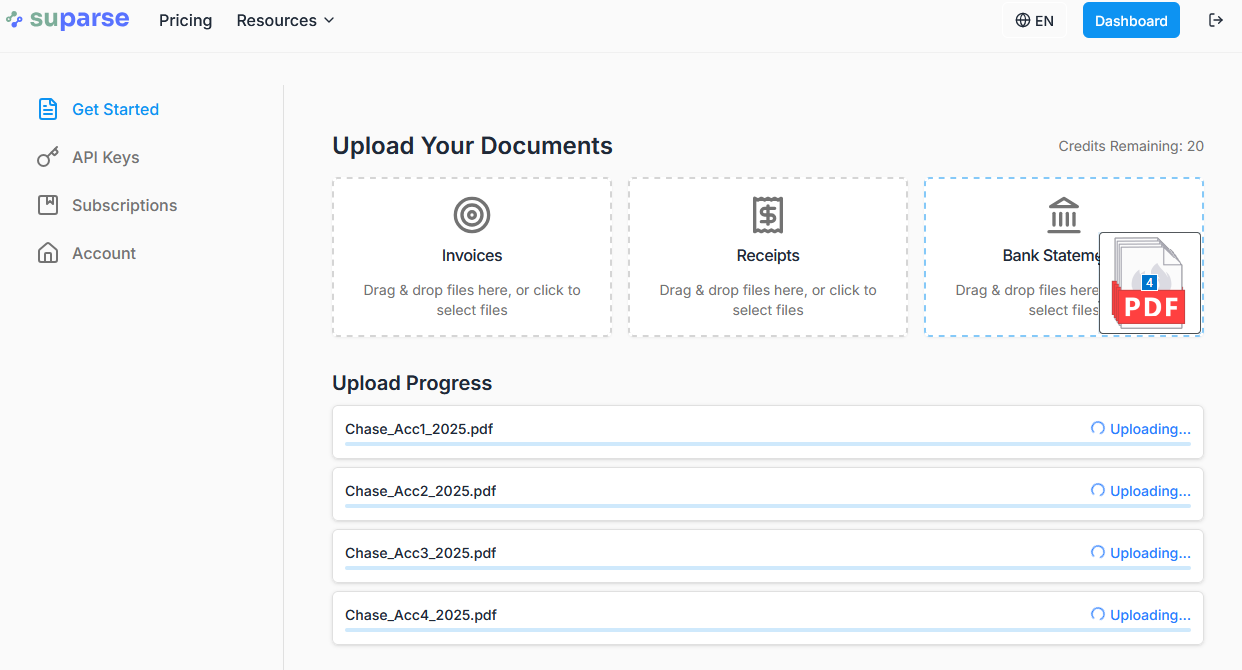
Sie möchten es selbst ausprobieren? Nehmen Sie einen Ihrer eigenen Auszüge und konvertieren Sie Ihre ersten 50 Seiten kostenlos auf Suparse. Keine Kreditkarte erforderlich.
Schritt 2: Die Suparse OCR-KI arbeitet
In Sekunden liest die vorlagenfreie KI das Dokument, identifiziert die Transaktionstabelle und extrahiert jeden wichtigen Datenpunkt.
Sie verarbeitet mehrzeilige Beschreibungen intelligent, ordnet Soll- und Habenbeträge korrekt zu und extrahiert Kopfzeileninformationen wie Eröffnungs- und Schlusssaldo.
Schritt 3: Daten prüfen und Excel-Datei herunterladen
Suparse führt eine automatisierte Datenvalidierung durch und stellt sicher, dass die Transaktionssummen rechnerisch mit der Zusammenfassung des Auszugs übereinstimmen. So haben Sie die Gewissheit, dass die Daten nicht nur extrahiert, sondern auch korrekt sind.
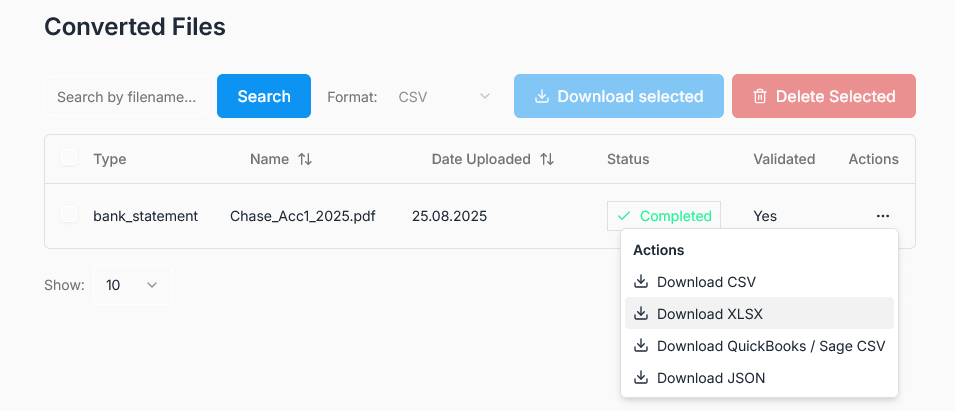
Nach der Verarbeitung genügt ein Klick auf den Download. Sie können Ihre Daten als aufgeräumte, formatierte Excel-Datei (.xlsx), als CSV oder als QBO für den direkten QuickBooks-Import exportieren.
Mehr als nur Konvertierung: Warum Präzision und Skalierbarkeit entscheidend sind
Nicht alle Konverter sind gleich. Wer mit Finanzdaten arbeitet, für den sind vier Eigenschaften unverzichtbar:
- Hochpräzise OCR für gescannte Dokumente: Viele Geschäftsausgaben werden auf Papier erfasst. Eine leistungsstarke OCR-Engine ist entscheidend, um qualitativ schlechte Scans und Fotos in zuverlässige digitale Daten umzuwandeln – genau daran scheitern viele Basistools.
- Stapelverarbeitung für den professionellen Einsatz: Überlastete Buchhalter können Auszüge nicht einzeln konvertieren. Die Fähigkeit, die Auszüge eines ganzen Jahres für mehrere Mandaten von verschiedenen Banken in einem Durchlauf zu verarbeiten, spart massiv Zeit.
- Integrierte Datenvalidierung: Das ist die wichtigste Funktion. Eine intelligente Plattform, die ihre eigene Arbeit automatisch überprüft, gibt Ihnen das Vertrauen, die Ergebnisse ohne manuelle Nachprüfung jeder einzelnen Zeile zu verwenden.
- Datensicherheit: Ihre Kontoauszugsdaten sollten privat und geschützt bleiben. Prüfen Sie vor der Nutzung die AGB und Datenschutzrichtlinien eines Anbieters, um sicherzustellen, dass Sie die Kontrolle über Ihre Daten behalten und diese nicht zum Training von KI verwendet werden. Genau das bietet Suparse – schauen Sie sich gerne unsere rechtlichen Dokumente an.
Schluss mit Abtippen – jetzt konvertieren
Mit einer KI-gestützten Lösung konvertieren Sie nicht nur eine Datei – Sie gewinnen Stunden Ihrer Zeit zurück. Sie eliminieren kostspielige Fehler und erschließen sich die Finanzdaten, die Sie für bessere Entscheidungen brauchen.
Sobald Ihre Transaktionen extrahiert sind, geht es darum, sie nutzbar zu machen. Erfahren Sie, wie Sie Kontoauszugs-Transaktionen konvertieren und kategorisieren – für Budgetierung, Steuererklärungen und Finanzanalysen.
Bereit, Ihre Kontoauszüge in unter einer Minute nach Excel zu konvertieren?
Befreien Sie Ihre Finanzdaten
Schluss mit Copy-Paste – jetzt analysieren. Konvertieren Sie Ihre ersten 50 Seiten kostenlos mit Suparse. Keine Kreditkarte erforderlich.
Kontoauszug kostenlos konvertierenHäufig gestellte Fragen
Wie extrahiere ich Transaktionen aus einem PDF-Kontoauszug?
Der zuverlässigste Weg ist ein KI-gestütztes OCR-Tool wie Suparse. Sie laden das PDF hoch, und die Software erkennt und extrahiert automatisch alle Transaktionsdaten – Datum, Beschreibung, Soll, Haben und Saldo – in ein strukturiertes Format wie Excel. Das vermeidet die Fehler und Formatierungsprobleme des manuellen Copy-Paste-Verfahrens.
Kann ich auch einen gescannten Kontoauszug nach Excel konvertieren?
Ja. Moderne Konverter wie Suparse setzen hochpräzise OCR ein, die speziell für digitale und gescannte Dokumente trainiert ist – selbst bei schlechter Qualität. Auch aus einem Foto eines Papierauszugs erstellt Suparse eine exakt strukturierte Excel-Datei.
Was ist die genaueste Methode, um einen Kontoauszug nach Excel zu konvertieren?
Die genaueste Methode nutzt ein KI-Tool mit integrierter Datenvalidierung. Suparse extrahiert nicht nur die Daten, sondern gleicht die Zahlen automatisch ab und prüft, ob die Summe der Transaktionen mit Eröffnungs- und Schlusssaldo übereinstimmt. Diese automatisierte Prüfung erkennt Fehler, die bei manueller Eingabe oder mit einfacheren Tools unentdeckt bleiben.
Wie kann ich mehrere Kontoauszüge gleichzeitig nach Excel konvertieren?
Setzen Sie auf ein Tool mit Stapelverarbeitung. Suparse ermöglicht es Ihnen, hunderte Kontoauszüge gleichzeitig hochzuladen – von verschiedenen Banken und in unterschiedlichen Formaten (PDF, JPG, PNG) – und sie in einem einzigen Durchlauf zu verarbeiten. Die extrahierten Daten exportieren Sie in eine oder mehrere strukturierte Dateien.
Warum kann ich nicht einfach aus meinem PDF-Kontoauszug kopieren und einfügen?
Copy-Paste aus PDF-Kontoauszügen führt häufig zu durcheinandergewürfeltem Text, falschen Spalten und versteckten Formatierungsfehlern. Es ist extrem zeitaufwendig und fehleranfällig. Bei gescannten PDFs funktioniert Copy-Paste ohnehin nicht. Ein spezieller Konverter ist deutlich schneller und zuverlässiger.
Ist es sicher, meine Kontoauszüge in ein Konverter-Tool hochzuladen?
Datensicherheit ist entscheidend. Wählen Sie einen Anbieter mit strengen Sicherheitsrichtlinien. Suparse nutzt Enterprise-grade-Sicherheit, verschlüsselt Daten während der Übertragung und Speicherung und gibt Ihnen die volle Kontrolle: Sie können Ihre Dokumente und Daten nach der Verarbeitung jederzeit dauerhaft aus dem System löschen.
Was ist der beste kostenlose Kontoauszug-Konverter?
Viele Tools bieten kostenlose Testphasen an. Suparse stellt 50 kostenlose Seiten zur Verfügung – ohne Kreditkarte. So können Sie die Genauigkeit und Funktionen an Ihren eigenen Dokumenten testen und feststellen, ob das Tool Ihren Anforderungen entspricht, bevor Sie sich entscheiden.
Kann KI unterschiedliche Kontoauszugsformate automatisch verarbeiten?
Ja. Fortschrittliche KI-Systeme wie die hinter Suparse arbeiten vorlagenfrei. Sie benötigen kein festes Layout. Die KI versteht den Kontext eines Dokuments und identifiziert Kontonummern, Transaktionstabellen und Salden – unabhängig von der individuellen Formatierung der jeweiligen Bank.
Wie konvertiere ich einen Kontoauszug in CSV statt in Excel?
Die meisten professionellen Konverter, einschließlich Suparse, bieten mehrere Exportoptionen. Nach der Verarbeitung wählen Sie einfach den Download als CSV-Datei, die mit gängiger Buchhaltungssoftware wie Xero und Datenanalysetools kompatibel ist.
Funktioniert das auch für Kreditkartenabrechnungen?
Absolut. Dieselbe KI-Technologie, die Kontoauszüge liest, verarbeitet auch Kreditkartenabrechnungen präzise. Sie extrahiert Händlernamen, Transaktionsdaten, Belastungen, Zahlungen und weitere Angaben im gleichen strukturierten Excel- oder CSV-Format.
Michal Raczy
Michal is the founder of Suparse.com. He has over 15 years of experience in delivering projects in data analysis, automation, and document processing. Michal solves complex automation and AI implementation challenges for both SMEs and large corporations, with a particular focus on document processing. Contact at michal@suparse.com.