
PDF-Kontoauszug in Excel umwandeln und Transaktionen kategorisieren

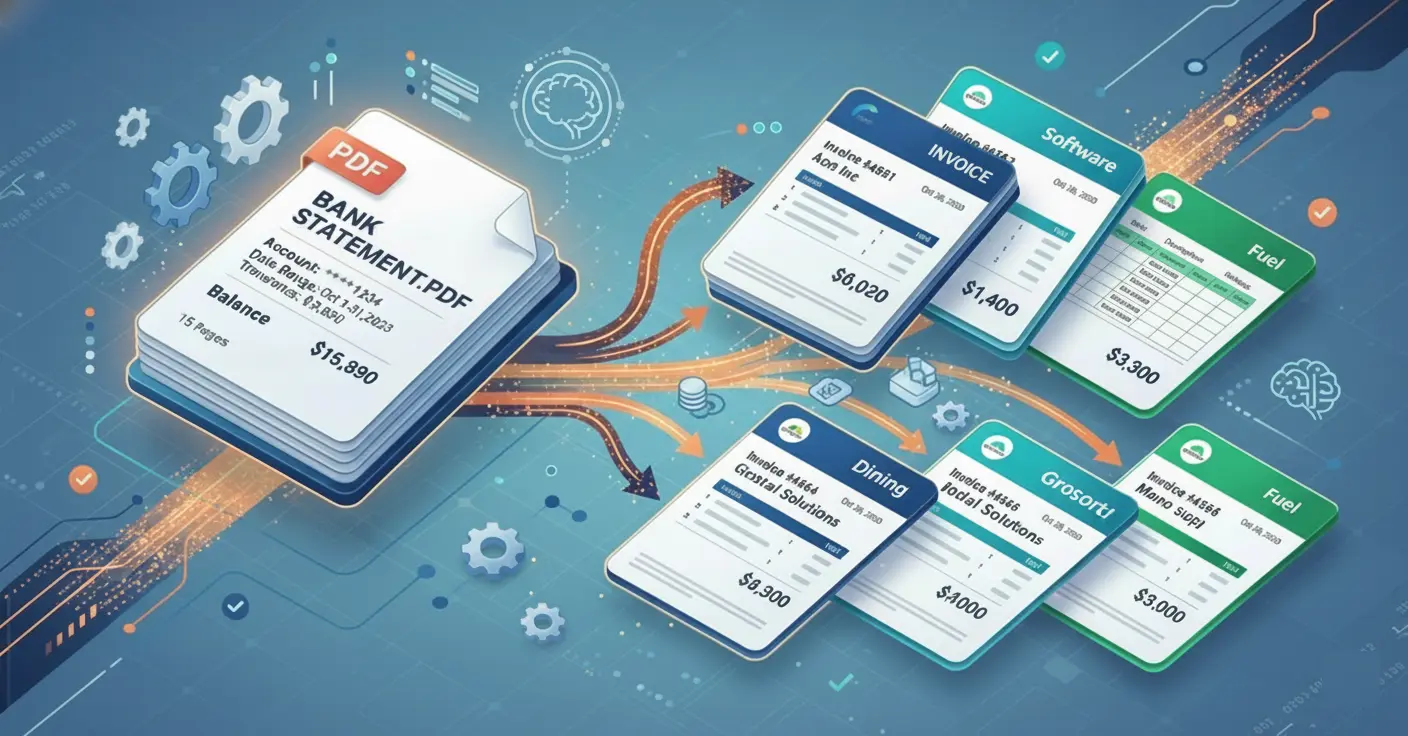
Ein Stapel PDF-Kontoauszüge liegt auf dem Tisch, die Frist rückt näher. Die Steuererklärung steht an, der Kunde möchte eine GuV-Auswertung, oder Sie müssen einfach wissen, wohin das Geld im letzten Quartal geflossen ist. Die Daten sind da — aber eingeschlossen in einem PDF, das sich weder sortieren, filtern noch analysieren lässt.
Solange Ihre Transaktionen nicht in einem sauberen, strukturierten Format vorliegen, kann keine Formel und kein Programm damit arbeiten. Der eigentliche Workflow lautet: PDF -> strukturierte Daten -> automatische Kategorisierung -> Export.
Beschäftigte wenden über 6 Stunden pro Woche für repetitive Datenaufgaben auf, die sich automatisieren ließen. Für Buchhalter mit mehreren Mandanten bedeutet das: Dutzende Stunden pro Monat gehen für das manuelle Übertragen von Kontoauszügen in Tabellenkalkulationen verloren.
Dieser Leitfaden zeigt Ihnen den gesamten Prozess — von einem Stapel PDF-Kontoauszüge bis zur vollständig kategorisierten Excel-Datei — in drei Schritten mit Suparse.
Zusammenfassung
- Moderne Kontoauszugsverarbeitung umfasst OCR bei Bedarf, die Umwandlung in ein Tabellenformat und die automatische Kategorisierung von Transaktionstypen. Das senkt die Kosten der Kontoauszugsextraktion um 80 bis 90 %.
- KI-gestützte Extraktion und Kategorisierung erreichen mit Suparse eine Genauigkeit von mehr als 99 % bei typischen Geschäftsdokumenten.
- Suparse vereint Extraktion, Kategorisierung und Export nach Excel, CSV, JSON oder QBO in einem dreistufigen Workflow: hochladen, prüfen, exportieren.
Warum PDF-Kontoauszüge in Excel umwandeln?
PDF-Kontoauszüge erfüllen einen Zweck: man kann sie ansehen. Sobald Sie Transaktionen nach Datum sortieren, nach Betrag filtern oder Ausgaben nach Kategorie gruppieren möchten, steht das PDF-Format im Weg.
Die Umwandlung Ihrer Auszüge in Excel erschließt die volle Leistungsfähigkeit der Tabellenanalyse. Das wird möglich:
Budgetierung und Ausgabenanalyse. Sobald Ihre Transaktionen in Zeilen und Spalten vorliegen, können Sie Ausgaben nach Kategorie summieren, Monatsverläufe vergleichen und Muster erkennen, die beim Durchblättern eines PDFs unsichtbar bleiben. Pivot-Tabellen verwandeln Rohdaten sofort in aussagekräftige Berichte — 1.840 EUR für Lebensmittel, 620 EUR für Transport, 3.200 EUR Miete. Die Zahlen sprechen für sich.
Steuererklärung. Die Steuererklärung wird deutlich einfacher, wenn absetzbare Betriebsausgaben bereits von privaten Ausgaben getrennt sind. Büromaterial, Reisen, externe Dienstleister, Software-Abonnements — alles klar erkennbar statt vergraben in einem zwölfseitigen PDF.
Kreditanträge und Finanzberichterstattung. Banken und Investoren erwarten saubere Finanzübersichten. Eine kategorisierte Tabelle speist direkt in Gewinn- und Verlustrechnungen, Cashflow-Analysen und Aufwandsaufschlüsselungen ein. Ohne strukturierte Daten bleibt nur Schätzen. Mit strukturierten Daten haben Sie Belege.
Integration in Buchhaltungssoftware. Wenn Sie QuickBooks, Xero oder eine andere Plattform nutzen, lassen sich strukturierte Daten sauber importieren. Kein Neu-Eintippen, keine Formatierungsakrobatik.
Einen tieferen Einblick in häufige Fehler bei der Kontoauszugskonvertierung finden Sie in unserem Leitfaden zu häufigen Problemen bei der PDF-Kontoauszug-zu-Excel-Konvertierung.
Warum ist die Umwandlung von Kontoauszügen so schwierig?
Wer schon einmal versucht hat, Transaktionen aus einem PDF in Excel zu kopieren, kennt das Problem: Spalten verschieben sich, Daten verschmelzen mit Beschreibungen, Beträge verlieren ihre Dezimalstellen, Vorzeichen verschwinden. Am Ende verbringen Sie mehr Zeit mit der Formatierungskorrektur als Sie für das manuelle Eintippen gebraucht hätten.
Jeder Dateneingabefehler kostet Unternehmen durchschnittlich 50 bis 150 $, je nachdem, wie weit sich der Fehler fortpflanzt. Bei einem Buchhalter, der Hunderte von Transaktionen verarbeitet, bedeutet bereits eine Fehlerquote von 1 % mehrere falsche Zahlen pro Monat — und diese falschen Zahlen können einen gesamten Abgleich unmöglich machen.
Die Herausforderungen lassen sich in drei Kategorien einteilen:
Gescannte Dokumente. Viele Banken stellen Auszüge weiterhin als gescannte PDFs aus — im Grunde Bilder von Papierdokumenten. Text lässt sich weder markieren noch in eine Tabelle kopieren. Ohne OCR (Optical Character Recognition) sind die Daten vollständig gesperrt.
Inkonsistente Layouts. Jede Bank formatiert Auszüge anders. Spaltenreihenfolge, Datumsformate, Darstellung von Soll und Haben — alles variiert erheblich. Ein Werkzeug, das für den Auszug einer Bank funktioniert, liefert bei einer anderen möglicherweise unbrauchbare Ergebnisse. Suparses schneller Kontoauszugskonverter löst dieses Problem mit vorlagenfreier KI, die sich an jedes Layout anpasst.
Mehrzeilige Auszüge und komplexe Tabellen. Ein einzelner Auszug kann dutzende Seiten umfassen. Tabellen reißen über Seitengrenzen hinweg, Überschriften wiederholen sich, und laufende Salden vermischen sich mit Transaktionszeilen. Generische PDF-Konverter scheitern daran. Speziell entwickelte Werkzeuge zur Dokumentenextraktion für Finanzdokumente beherrschen das.
PDF-Kontoauszug in Excel umwandeln mit Suparse
Suparse vereint KI-gestützte OCR-Extraktion mit automatischer Transaktionskategorisierung in einem einzigen browserbasierten Workflow. Keine Software-Installation. Keine Formatierungsfehler. Drei Schritte: hochladen, prüfen, exportieren.
Schritt 1: Kontoauszüge per Drag-and-Drop hochladen
Gehen Sie auf suparse.com, melden Sie sich an und ziehen Sie Ihre PDF-Kontoauszüge in den Upload-Bereich. Das war es schon.
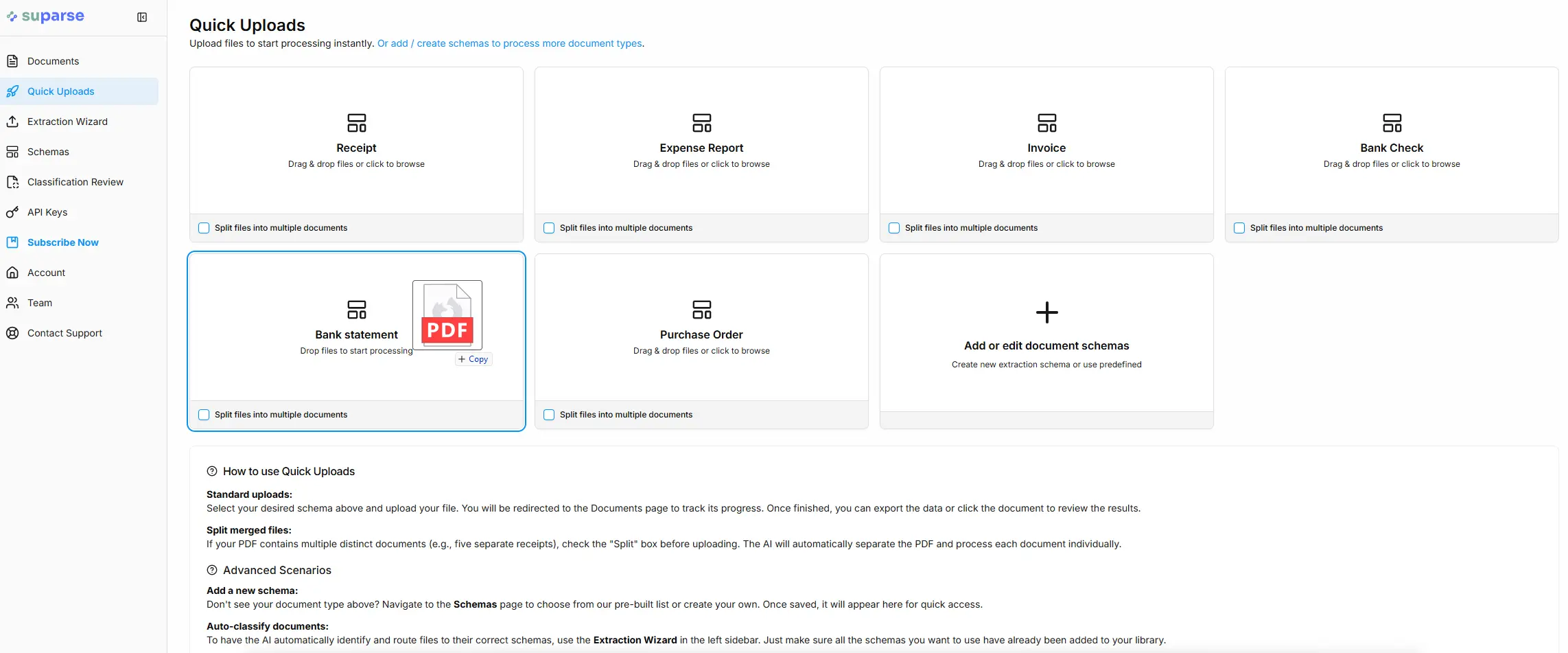
Suparse akzeptiert Auszüge von praktisch jeder Bank und in jedem Format — digitale PDFs, gescannte Dokumente, sogar Fotos (JPG, PNG). Mehrere Dateien lassen sich gleichzeitig für die Stapelverarbeitung hochladen. Die mehrsprachige OCR der Plattform verarbeitet Auszüge in über 100 Sprachen — auch international tätige Mandanten sind abgedeckt.
Die Extraktions-Engine arbeitet vorlagenfrei. Sie verlässt sich nicht auf vordefinierte Layouts bestimmter Banken. Stattdessen liest die KI das Dokument kontextuell — sie erkennt, wo die Transaktionstabelle beginnt, welche Spalten Datum, Beschreibung oder Betrag darstellen und wie Soll und Haben strukturiert sind.
Das ist entscheidend, denn Banken ändern ihre Auszugsformate. Ein Werkzeug, das auf das exakte Layout von Bank XY angewiesen ist, funktioniert nicht mehr, sobald die Bank ihr Design aktualisiert. Suparses Ansatz passt sich automatisch an.
Was im Hintergrund passiert: Die KI identifiziert die Transaktionstabelle, extrahiert jede Zeile in strukturierte Daten (Datum, Beschreibung, Soll, Haben, Saldo) und validiert die extrahierten Zahlen, indem sie Summen mit den Eröffnungs- und Schlusssalden des Auszugs abgleicht. Wenn etwas nicht stimmt, wird es zur Prüfung markiert.
Schritt 2: Ergebnisse in der übersichtlichen Oberfläche prüfen
Sobald die Extraktion abgeschlossen ist, zeigt Suparse Ihre Transaktionen in einer übersichtlichen, interaktiven Tabelle an. Hier können Sie alles erfassen und korrigieren, bevor es in Ihrer Tabelle zum Problem wird.
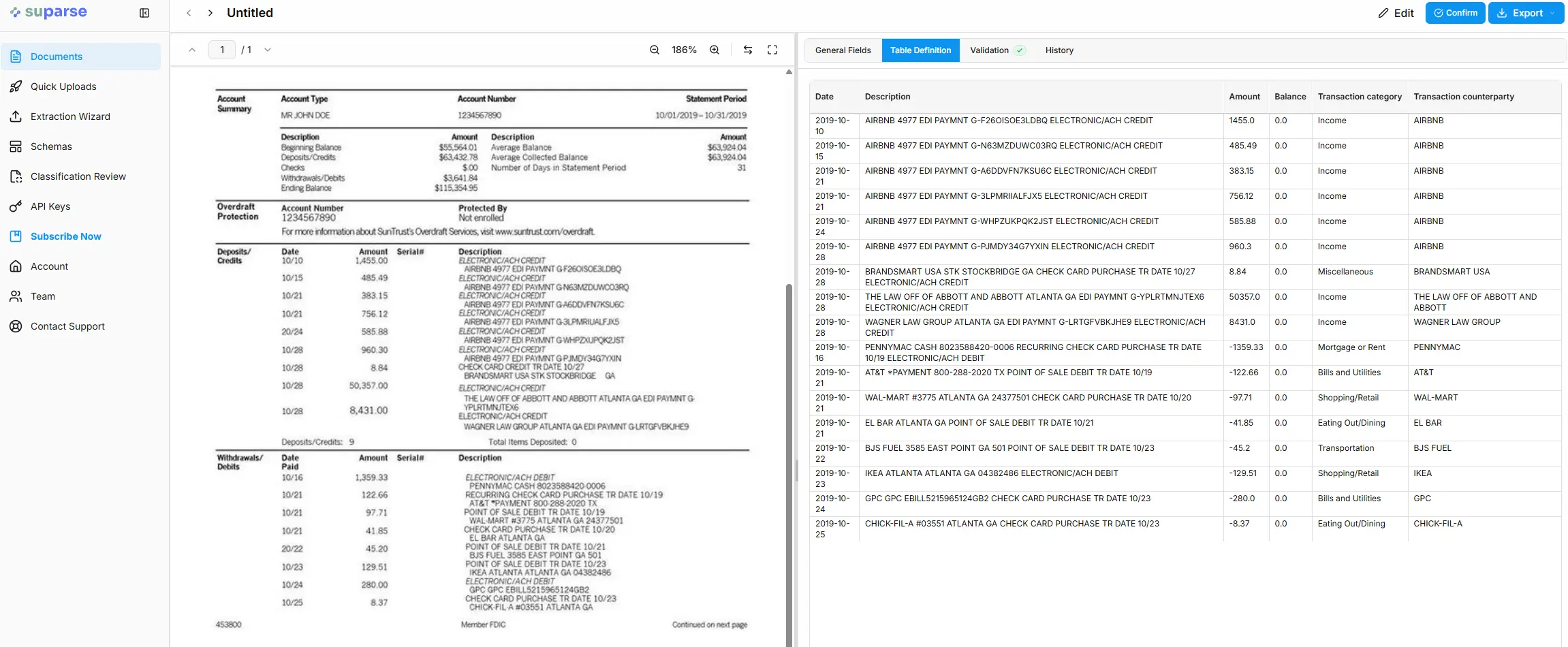
Was Sie prüfen sollten:
- Vollständigkeit der Transaktionen — vergewissern Sie sich, dass alle Transaktionen aus dem PDF vorhanden sind. Der Saldenabgleich erfasst die meisten fehlenden Zeilen, aber ein kurzer viseller Überblick schadet nicht.
- Datumsformatierung — Daten sollten einheitlich formatiert sein. Wenn der ursprüngliche Auszug das Format „01/03/2026" verwendet (1. März im europäischen Format), normalisiert Suparse dies korrekt.
- Betrags Genauigkeit — prüfen Sie einige Soll- und Habenbeträge gegen das Original. Modernes OCR erreicht 99 % Genauigkeit bei gedrucktem Text, aber gescannte Dokumente mit niedriger Auflösung können gelegentlich eine Korrektur erfordern.
- Mehrzeilige Beschreibungen — einige Transaktionen umfassen zwei oder drei Zeilen im PDF (häufig bei längeren Händlernamen oder Referenznummern). Suparse fasst diese in einer einzigen Beschreibungszelle zusammen.
Wenn Ihnen etwas auffällt, klicken Sie auf die Zelle und korrigieren Sie den Wert direkt in der Oberfläche. Änderungen werden sofort übernommen und im finalen Export berücksichtigt.
Unser Ergebnis: Nach der Verarbeitung Tausender Kontoauszüge mit Suparse haben wir festgestellt, dass der Saldenabgleich über 97 % der Extraktionsfehler erkennt, bevor der Nutzer die Daten überhaupt sieht. Die verbleibenden 3 % sind fast ausschließlich niedrig aufgelöste Scans, bei denen der Originaltext tatsächlich schwer lesbar ist — keine OCR-Fehler.
Dieser Prüfungsschritt dauert in der Regel 30 Sekunden bis 2 Minuten pro Auszug. Vergleichen Sie das mit der Stunde oder mehr, die Sie für die manuelle Eingabe derselben Daten aufwenden würden. Kein Wunder, dass 78 % der Unternehmen mehr als 5 Stunden pro Woche einsparen, nachdem sie die Kontoauszugskonvertierung automatisiert haben.
Schritt 3: Im gewünschten Format exportieren
Mit geprüften und korrigierten Daten ist es Zeit für den Export. Suparse unterstützt vier Formate:
Excel (.xlsx) — der Standard für die meisten Nutzer. Öffnet sich direkt in Microsoft Excel, Google Sheets oder LibreOffice Calc. Spalten sind vorformatiert: Daten als Datum, Beträge als Zahlen, Beschreibungen als Text. Sofort bereit für Pivot-Tabellen, Formeln und Diagramme.
CSV (Comma-Separated Values) — das Universalformat. Funktioniert mit praktisch jedem Buchhaltungstool, jeder Datenbank und jeder Analyselattform. Wenn Sie in ein individuelles System importieren müssen, ist CSV die sicherste Wahl. Die Library of Congress dokumentiert CSV als Standard-Austauschformat — aus gutem Grund.
JSON — für Entwickler und automatisierte Workflows. Wenn Sie extrahierte Daten in eine eigene Anwendung oder eine API-Pipeline einspeisen, liefert JSON ein strukturiertes, programmgesteuertes Format. Suparses Dokumentenextraktions-API unterstützt ebenfalls die direkte Integration.
QBO (QuickBooks Web Connect) — das QuickBooks-native Format. Direkter Import in QuickBooks Desktop oder Online ohne manuelle Spaltenzuordnung. Datum, Beschreibung und Betragsfelder werden automatisch zugeordnet. Für Buchhalter, die ihre Buchhaltung automatisieren, entfällt damit ein kompletter Arbeitsschritt.
Format auswählen, auf Download klicken, fertig. Der gesamte Prozess — vom Upload bis zur kategorisierten, exportierten Tabelle — dauert weniger als zwei Minuten pro Auszug.
Wie die automatische Transaktionskategorisierung funktioniert
Den PDF-Kontoauszug in Excel umzuwandeln, ist nur die halbe Miete. Die andere Hälfte besteht darin, die Daten zu verstehen. Eine Tabelle mit 400 Transaktionen ohne Kategorien ist nur eine Liste. Eine Tabelle, in der jede Transaktion ein Label trägt — Lebensmittel, Miete, Nebenkosten, Software, Reisen —, ist ein Bericht.
KI-gestützte Kategorisierung in Suparse
Suparse kategorisiert Transaktionen automatisch als Teil des Extraktionsprozesses. Die KI analysiert Transaktionsbeschreibungen und ordnet Kategorien auf Basis von Mustererkennung zu, die mit Millionen von Finanzdokumenten trainiert wurde.
So funktioniert es:
- Bekannte Händler werden sofort kategorisiert. „STARBUCKS" -> Lebensmittel und Getränke. „ADOBE SYSTEMS" -> Software. „SHELL OIL" -> Kraftstoff. Das System erkennt Zehntausende gängige Händler.
- Unbekannte Beschreibungen werden über kontextuelle Signale eingeordnet — Betragsbereich, Transaktionshäufigkeit, Ähnlichkeit der Beschreibung mit bekannten Mustern. Eine 4,50-EUR-Buchung bei „JOE'S COFFEE" ist eher Lebensmittel und Getränke als Büromaterial.
KI-gestützte Ausgabenkategorisierung erreicht über 95 % Genauigkeit bei typischen Geschäftstransaktionen und steigert sich auf über 98 %, nachdem das System über die Zeit aus Ihren Korrekturen gelernt hat.
Manuelle Kategorisierungsmethoden in Excel
Wenn Sie lieber nach dem Export in Excel kategorisieren oder mehr Kontrolle über Ihren Kontenplan benötigen, bieten sich zwei bewährte Ansätze:
Schlüsselwortzuordnung mit XLOOKUP. Erstellen Sie eine Referenztabelle auf einem separaten Blatt, die Schlüsselwörter Kategorien zuordnet:
| Schlüsselwort | Kategorie |
|---|---|
| AMAZON | Einkauf |
| UBER | Transport |
| STARBUCKS | Lebensmittel und Getränke |
| ADOBE | Software |
| SHELL | Kraftstoff |
| WALMART | Lebensmittel |
Verwenden Sie dann diese Formel in Ihrem Transaktionsblatt:
=IFERROR(INDEX(Categories!B:B, MATCH(1, --ISNUMBER(SEARCH(Categories!A:A, D2)), 0)), "Uncategorized")
Diese Formel durchsucht jede Transaktionsbeschreibung nach Schlüsselworttreffern. Beginnen Sie mit Ihren 20 bis 30 häufigsten Händlern — das allein deckt 70 bis 80 % der Transaktionen ab.
Pivot-Tabellen zur Analyse. Sobald Kategorien zugewiesen sind, markieren Sie Ihren Datenbereich und fügen Sie eine Pivot-Tabelle ein. Ziehen Sie Kategorie in Zeilen und Betrag in Werte. Innerhalb von Sekunden haben Sie eine Ausgabenaufschlüsselung. Fügen Sie Datum in Spalten für monatliche Trends hinzu oder filtern Sie nach Quartal für die Steuererstellung.
Warum KI-Kategorisierung statischen Regeln überlegen ist
Regelbasierte Kategorisierung (wie die oben beschriebene Schlüsselwortzuordnung) funktioniert gut für bereits bekannte Händler. Sie scheitert jedoch, wenn ein Anbieter seinen Zahlungsdescriptor ändert, wenn Sie bei einem neuen Lieferanten einkaufen oder wenn sich das saisonale Ausgabeverhalten verschiebt.
KI-Kategorisierung passt sich diesen Veränderungen an, ohne manuelle Regelaktualisierungen. Für Unternehmen mit 200 bis 400 Transaktionen pro Monat — typisch für ein kleines Unternehmen — kann die KI die automatische Kategorisierungsrate nach einigen Monaten Lernphase auf über 90 % steigern.
Der beste Ansatz kombiniert beides: KI für Geschwindigkeit und Anpassungsfähigkeit, ergänzt durch eine kurze menschliche Prüfung für Sonderfälle. Genau dafür ist Suparses Prüfungsschritt (Schritt 2) konzipiert.
Häufige Probleme und wie Suparse sie löst
Nicht alle Kontoauszugskonverter sind gleich. Hier sind die Probleme, von denen wir am häufigsten hören — und wie Suparse jedes einzelne davon adressiert.
Verschmolzene Zellen und fehlerhafte Tabellenstruktur. Generische PDF-zu-Excel-Konverter liefern oft ein Chaos, in dem Spalten nicht übereinstimmen, Überschriften sich auf jeder Seite wiederholen und Beträge in der Beschreibungsspalte landen. Suparses KI versteht die Tabellenstruktur kontextuell und erzeugt saubere, korrekt ausgerichtete Spalten — unabhängig vom Layout des Auszugs.
Gescannte Dokumente, die andere Werkzeuge nicht lesen können. Viele Konverter — einschließlich der integrierten Funktion „Daten aus PDF abrufen" in Excel — funktionieren nur mit digitalen PDFs. Bei gescannten Dokumenten versagen sie komplett, da ihnen OCR fehlt. Suparses hochpräzise Datenextraktion nutzt OCR, das speziell auf Finanzdokumente trainiert ist und sowohl digitale als auch gescannte PDFs verarbeitet.
Fehlende Transaktionen bei mehrseitigen Auszügen. Tabellen, die über Seitengrenzen reichen, sind ein bekanntes Problem. Zeilen am Ende einer Seite und am Anfang der nächsten gehen verloren. Suparse fügt mehrseitige Tabellen zu einem einzigen, durchgehenden Datensatz zusammen.
Unser Ergebnis: Bei Tests mit über 50 verschiedenen Kontoauszugsformaten haben wir festgestellt, dass die häufigste Ursache für fehlende Transaktionen nicht das Versagen der OCR ist, sondern Seitengrenzenbrüche. Generische Konverter behandeln jede Seite als separate Tabelle. Werkzeuge für die Finanzdokumentenextraktion müssen erkennen, dass die Tabelle auf Seite 3 eine Fortsetzung der Tabelle auf Seite 2 ist. Dieser einzige funktionale Unterschied ist für den Großteil der Genauigkeitslücke zwischen Allzweck- und spezialisierten Konvertern verantwortlich. Suparse löst dieses Problem vollständig.
Falsche Datums- und Zahlenformate. Internationale Auszüge verwenden unterschiedliche Datumsformate (TT/MM/JJJJ vs. MM/TT/JJJJ) und Zahlenformate (Komma vs. Punkt als Dezimaltrennzeichen). Suparse normalisiert diese automatisch während der Extraktion.
Keine Möglichkeit zur Genauigkeitsprüfung. Die meisten Konverter liefern eine Tabelle und überlassen Ihnen den Rest. Suparse gleicht extrahierte Summen mit den Eröffnungs- und Schlusssalden des Auszugs ab und markiert Abweichungen, bevor Sie die Datei überhaupt herunterladen. Mehr dazu erfahren Sie in unserem Leitfaden zur Datenvalidierung für Kontoauszüge.
Exportformate: Wann Sie welches verwenden
Die Wahl des richtigen Exportformats hängt davon ab, was als Nächstes mit Ihren Daten passiert.
| Format | Am besten für | Kompatibilität |
|---|---|---|
| Excel (.xlsx) | Analyse, Pivot-Tabellen, individuelle Berichte | Excel, Google Sheets, LibreOffice |
| CSV | Universeller Import, Buchhaltungssoftware | QuickBooks, Xero, FreshBooks, Datenbanken |
| JSON | Entwickler-Workflows, API-Integration | Eigene Anwendungen, Automatisierungsskripte |
| QBO | Direkter QuickBooks-Import | QuickBooks Desktop, QuickBooks Online |
QuickBooks-Nutzer: QBO ist der schnellste Weg. Die Datei wird beim Import automatisch zugeordnet — keine manuelle Spaltenzuordnung, keine Datumsformat-Anpassungen. Gehen Sie auf Banking -> Datei-Upload -> QBO-Datei auswählen -> bestätigen. Wer Steuerautomatisierung betreibt, spart mit diesem Format die meiste Zeit pro Auszug.
Xero und andere Buchhaltungsplattformen: CSV ist die beste Wahl. Die meisten Plattformen akzeptieren CSV-Importe mit einfacher Spaltenzuordnung (Datum, Beschreibung, Betrag). Formatieren Sie Daten als TT/MM/JJJJ und verwenden Sie negative Werte für Soll-Buchungen.
Power-User mit monatlichen Workflows: Exportieren Sie nach Excel, richten Sie Ihre Kategorisierungsformeln und Pivot-Tabellen einmalig ein und verwenden Sie die Vorlage erneut. Jeden Monat fügen Sie einfach den neuen Export ein, und alles aktualisiert sich automatisch.
Entwickler, die eigene Tools aufbauen: JSON bietet die größte Flexibilität. Kombinieren Sie es mit unserer Dokumentenextraktions-API für vollständig automatisierte Pipelines.
Fazit
Die eigentliche Herausforderung liegt nicht darin, einen PDF-Kontoauszug nach Excel zu konvertieren — sondern darin, saubere, strukturierte Daten aus dem PDF zu gewinnen. Sobald Ihre Transaktionen korrekt extrahiert sind, mit Datum, Beschreibung und Beträgen in den richtigen Spalten, ergeben sich Kategorisierung und Analyse fast von selbst.
Der komplette Workflow ist unkompliziert und mit Suparse leicht umgesetzt:
- Hochladen — PDF-Kontoauszüge per Drag-and-Drop in Suparse laden. Fertig.
- Prüfen — Die extrahierten und kategorisierten Ergebnisse in der interaktiven Oberfläche kontrollieren und bei Bedarf korrigieren.
- Exportieren — Im bevorzugten Format exportieren: Excel, CSV, JSON oder QBO — und sich auf die Arbeit konzentrieren, die wirklich zählt.
Der Markt für intelligente Dokumentenverarbeitung wächst um fast 25 % pro Jahr, weil Unternehmen es leid sind, qualifizierte Fachkräfte mit Dateneingabe zu beschäftigen. Ihre Zeit ist zu wertvoll für das manuelle Übertragen von Banktransaktionen.
Bereit, mit dem Copy-Paste aufzuhören? Wandeln Sie Ihren PDF-Kontoauszug in Excel um mit Suparse — Ihre ersten 50 Seiten sind kostenlos, keine Kreditkarte erforderlich.
Kontoauszüge umwandeln und kategorisieren — in Minuten
Schluss mit Copy-Paste. Verarbeiten Sie Ihre ersten 50 Seiten kostenlos mit Suparse. Keine Kreditkarte erforderlich.
Suparse kostenlos testenHäufig gestellte Fragen
Kann ich einen gescannten Kontoauszug in Excel umwandeln?
Ja. Suparse nutzt hochpräzises OCR, das speziell auf Finanzdokumente trainiert ist. Es liest sowohl digitale als auch gescannte PDFs — selbst bei schlechter Scanqualität — und extrahiert jede Transaktion in saubere, strukturierte Zeilen mit Datum, Beschreibung und Beträgen.
Kategorisiert Suparse Transaktionen automatisch?
Ja. Suparse nutzt KI-gestützte Kategorisierung, die Transaktionsbeschreibungen und Muster analysiert, um Kategorien wie Lebensmittel, Miete, Nebenkosten und weitere zuzuordnen. Sie können die Kategorien vor dem Export in der Oberfläche prüfen und anpassen.
Welche Exportformate unterstützt Suparse?
Suparse unterstützt Excel (.xlsx), CSV, JSON und QBO (QuickBooks). QBO-Dateien lassen sich direkt in QuickBooks importieren, ohne dass eine zusätzliche Formatierung nötig ist.
Wie genau ist die Datenextraktion?
Suparse erreicht eine Genauigkeit von mehr als 99 % bei gedruckten Finanzdokumenten. Dabei werden extrahierte Summen automatisch mit Eröffnungs- und Schlusssalden abgeglichen, um Fehler sofort zu erkennen.
Kann ich mehrere Kontoauszüge gleichzeitig verarbeiten?
Ja. Suparse unterstützt Stapelverarbeitung — laden Sie Hunderte von Auszügen verschiedener Banken und Formate (PDF, JPG, PNG) hoch und verarbeiten Sie alles in einem einzigen Durchlauf.
Sind meine Finanzdaten sicher?
Absolut. Suparse verwendet Enterprise-grade Verschlüsselung für Daten in der Übertragung und im Ruhezustand. Sie können Ihre Dokumente und extrahierten Daten jederzeit permanent aus dem System löschen.
Was ist der Unterschied zwischen CSV- und QBO-Export?
CSV ist ein universelles Tabellenformat, das mit Excel, Google Sheets und den meisten Buchhaltungsprogrammen funktioniert. QBO ist ein QuickBooks-spezifisches Format, das die Felder beim Import automatisch zuordnet — keine manuelle Spaltenzuordnung nötig.
Muss ich Software installieren?
Nein. Suparse läuft vollständig im Browser. Laden Sie Ihre Dateien per Drag-and-Drop hoch, prüfen Sie die Ergebnisse und laden Sie den Export herunter — kein Download, keine Installation.
Michal Raczy
Michal is the founder of Suparse.com. He has over 15 years of experience in delivering projects in data analysis, automation, and document processing. Michal solves complex automation and AI implementation challenges for both SMEs and large corporations, with a particular focus on document processing. Contact at michal@suparse.com.