
Starten Sie mit Ihrem PDF. Erhalten Sie für jedes Dokument ein eigenes Ergebnis.
Eine Rechnung, ein Beleg, ein Kontoauszug und ein Wartungsbericht können gemeinsam in einem einzigen gescannten PDF eingehen. Sie benötigen die Informationen aus jedem Dokument, möchten dafür aber nicht erst Dateien trennen, Seiten sortieren und bei jedem Upload die passenden Felder auswählen. Suparse Autopilot trennt die Dokumente, erkennt ihre Typen und extrahiert die Daten in einzelne Ergebnisse, die Sie prüfen und weiterverwenden können. Unbekannte Dokumente lassen sich mit neuen, wiederverwendbaren Extraktionseinstellungen verarbeiten. Für wiederkehrende Vorgänge nutzen Sie die Dokumenttypen, die Ihr Team bereits angelegt hat.
- Kein manuelles Trennen und Sortieren
- Ein eigenes Ergebnis für jedes Dokument
- Extraktionseinstellungen wiederverwenden

Weniger Vorbereitung. Mehr nutzbare Daten.
Aus einem PDF werden direkt nutzbare Einzelergebnisse
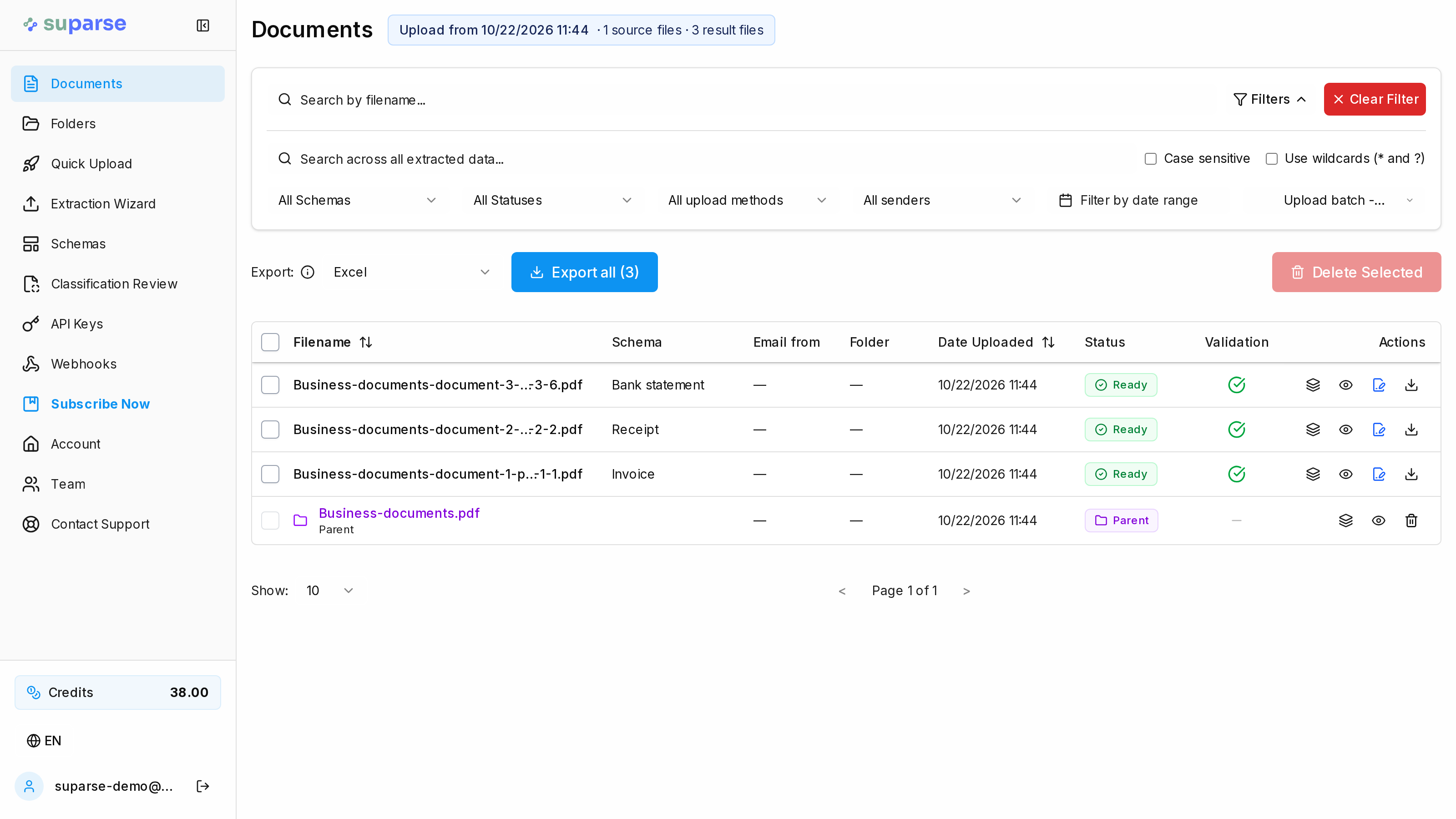
Öffnen Sie die Rechnung, um Lieferant, Rechnungsnummer, Gesamtbetrag und Positionen zu prüfen. Im Kontoauszug finden Sie die Kontodaten und Umsätze. Jedes Dokument erhält ein eigenes Ergebnis; das ursprüngliche PDF bleibt daneben verfügbar.
Vom PDF mit mehreren Dokumenten zum nächsten Arbeitsschritt
Laden Sie mehrere Dokumente gemeinsam hoch, erhalten Sie die passenden Daten aus jedem Dokument und nutzen Sie Bewährtes für künftige Uploads erneut.
Hochladen ohne Vorarbeit
- Der ganze Dokumentenstapel in einem Upload: Laden Sie ein PDF mit Rechnungen, Belegen, Kontoauszügen und dem Wartungsbericht eines beauftragten Dienstleisters hoch. Autopilot trennt die Dokumente, damit Sie jedes einzeln weiterbearbeiten können.
- Sparen Sie sich das Sortieren nach Dokumenttyp: Suparse erkennt die einzelnen Dokumente und wendet die passenden Extraktionseinstellungen an. Mehr zur Dokumentenklassifizierung.
- Sparen Sie Zeit bei Sammel-Scans: Erhalten Sie einzelne Ergebnisse für die Dokumente, ohne das PDF selbst aufzuteilen. Erfahren Sie mehr über die automatische Dokumententrennung.
Nutzen Sie die Daten aus jedem Dokument
- Erfassen Sie die relevanten Angaben: Übernehmen Sie Lieferantendaten und Rechnungspositionen, Einkaufsangaben aus Belegen sowie Kontoumsätze – jeweils anhand der Felder, die für den Dokumenttyp festgelegt sind.
- Prüfen Sie jedes Dokument einzeln: Öffnen Sie jedes Ergebnis mit den erfassten Feldern und Tabellen, um die Angaben zu prüfen, die für den jeweiligen Vorgang wichtig sind.
- Überführen Sie Ergebnisse in Ihre Abläufe: Richten Sie die automatische Übertragung ausgewählter Extraktionsergebnisse an Google Sheets ein oder erfahren Sie mehr über die digitale Poststelle für den zentralen Dokumenteneingang und die gemeinsame Bearbeitung eingehender Unterlagen.
Neue und wiederkehrende Unterlagen verarbeiten
- Machen Sie unbekannte Dokumente wiederverwendbar: Fehlt für einen Wartungsbericht oder ein anderes neues Dokument ein passender Typ, kann Autopilot einen Dokumenttyp samt Extraktionseinstellungen anlegen und zusammen mit dem Ergebnis speichern. Bei ähnlichen Eingängen können Sie den gespeicherten Typ wiederverwenden.
- Halten Sie bewährte Abläufe konsistent: Wenn Ihr Prozess feste Felder erfordert, beschränken Sie die Extraktion auf Ihre bestehenden Dokumenttypen und leiten Sie unbekannte Dokumente zur Prüfung weiter.
- Legen Sie fest, welche Informationen Sie benötigen: Definieren Sie mit der individuellen Dokumentenverarbeitung wiederverwendbare Felder und Tabellen für die Unterlagen Ihres Teams.
Fragen zur automatischen Dokumentextraktion
Was macht Suparse Autopilot mit einem PDF, das mehrere Dokumente enthält?
Suparse Autopilot trennt die enthaltenen Dokumente, erkennt ihre Typen und extrahiert ihre Daten jeweils in ein eigenes Ergebnis. Enthält ein PDF beispielsweise eine Rechnung, einen Beleg und einen Kontoauszug, entstehen drei separate Datensätze mit den Feldern und Tabellen, die zum jeweiligen Dokumenttyp passen.
Muss ich meine Dokumente vor dem Upload trennen oder sortieren?
Sie können ein PDF mit mehreren Dokumenten direkt in Autopilot hochladen. Die Dokumente müssen nicht vorher getrennt oder nach Typ sortiert werden. Suparse erstellt einzelne Datensätze und extrahiert die jeweiligen Informationen, sodass Sie jedes Ergebnis separat prüfen können.
Kann Autopilot unbekannte Dokumente verarbeiten und die Einstellungen für später speichern?
Ja. Bei Datei-Uploads kann Autopilot einen neuen Dokumenttyp anlegen, wenn kein passender Typ vorhanden ist, die Daten aus dem Dokument extrahieren und den Typ für künftige Uploads speichern. So kann etwa der Wartungsbericht eines beauftragten Dienstleisters zur wiederverwendbaren Vorlage für ähnliche Berichte werden.
Kann ich die Extraktion auf die Dokumenttypen beschränken, die mein Team bereits festgelegt hat?
Ja. Sie können die Verarbeitung auf Ihre gespeicherten Dokumenttypen beschränken. Passende Dokumente werden dann mit den vereinbarten Feldern und Tabellen verarbeitet; unbekannte Dokumente können zur Prüfung weitergeleitet werden. So lassen sich Ausnahmen bearbeiten und wiederkehrende Abläufe konsistent halten.
Fasst Autopilot mehrere hochgeladene Dateien zu einem PDF zusammen?
Jede hochgeladene Datei bleibt eine eigene Quelldatei. Sie können mehrere Dateien auf einmal hochladen; Autopilot kann zudem mehrere Dokumente innerhalb eines einzelnen PDFs trennen. Sie erhalten einzelne Dokumentergebnisse, ohne Quelldateien vorher zusammenzufügen.
Kann ich ein passwortgeschütztes PDF verarbeiten?
Ja. Beim Upload eines passwortgeschützten PDFs fragt Suparse nach dem Passwort, damit die Verarbeitung fortgesetzt werden kann. Das Passwort wird für die Verarbeitung verwendet und nicht gespeichert.
Kann ich Autopilot für Dokumente nutzen, die per E-Mail eingehen?
Ja. Der E-Mail-Autopilot verarbeitet Anhänge, Nachrichtentexte oder beides anhand Ihrer gespeicherten Dokumenttypen; bei Bedarf können auch gemeinsam genutzte Suparse-Typen berücksichtigt werden. Unbekannte Dokumente aus E-Mails werden zur Prüfung weitergeleitet. Neue Dokumenttypen lassen sich automatisch bei Datei-Uploads anlegen. Mehr erfahren Sie zur E-Mail-Verarbeitung.
Verarbeiten Sie Ihr nächstes PDF mit mehreren Dokumenten automatisch
Erstellen Sie Ihr Suparse-Konto, laden Sie regelmäßig eingehende Unterlagen hoch und erhalten Sie für jedes Dokument ein eigenes Ergebnis. Mit wiederverwendbaren Dokumenttypen wird auch die nächste Dateiserie einfacher.
Mit Autopilot starten