
Neue Extraktionsergebnisse automatisch an Google Sheets senden
Halten Sie Ihr Rechnungsregister, Ihre Kontoauszugsübersicht oder andere regelmäßig genutzte Tabellen aktuell, ohne Ergebnisse von Hand zu übertragen. Suparse überträgt extrahierte Daten für jeden Dokumenttyp in eine eigene Tabelle in Google Sheets und ergänzt Quelldetails, damit Sie Werte bei Bedarf prüfen können. Legen Sie fest, wann Ergebnisse eintreffen: nach der Extraktion, nach der Validierung oder nach der Prüfung durch ein Teammitglied. So wächst die Tabelle mit jedem neu verarbeiteten Dokument.

Google Sheets-Workflow wählen
Das Register bleibt auch nach der Übermittlung nützlich
Suparse Documents und Suparse Data enthalten außerdem einen Link zum Suparse-Ergebnis.Richten Sie das Register an der Arbeit Ihres Teams aus
Das Register bleibt nützlich, wenn es eine Dokumentart abbildet, den passenden Eingangskanal berücksichtigt und Daten dann erhält, wenn Ihr Prozess sie verwenden kann.
Je Dokumenttyp ein eigenes Register
- Relevante Angaben beisammenhalten: Führen Sie für jeden Dokumenttyp eine eigene automatische Tabelle. Im Rechnungsregister bleiben die passenden Felder und Positionen zusammen; Kontoauszüge und andere Dokumente erhalten eine separate Tabelle mit eigenem Übermittlungszeitpunkt.
Alle passenden Eingangskanäle abdecken
- Alle relevanten Vorgänge einbeziehen: Stellen Sie Ihr Register aus per E-Mail empfangenen Dokumenten, direkten Uploads und API-Einreichungen zusammen – einzeln oder über mehrere Kanäle hinweg. So bilden Sie einen E-Mail-Prozess gezielt ab oder führen Dokumente desselben Typs aus verschiedenen Eingangskanälen zusammen.
Ergebnisse zum passenden Zeitpunkt übernehmen
- Nach der Extraktion: Übernehmen Sie Ergebnisse direkt nach Abschluss der Extraktion, um neue Vorgänge laufend im Blick zu behalten.
- Nach der Validierung: Übernehmen Sie Ergebnisse, sobald sie die für den jeweiligen Dokumenttyp festgelegten Prüfregeln erfüllen.
- Nach der Prüfung: Lassen Sie ein Teammitglied die extrahierten Werte prüfen und finalisieren, bevor sie in der Tabelle erscheinen. Erfahren Sie mehr darüber, wie Suparse extrahierte Daten prüft und Teammitglieder bei der manuellen Prüfung unterstützt.
Prüfen Sie Spalten und Zeilen, bevor die Tabelle erstellt wird
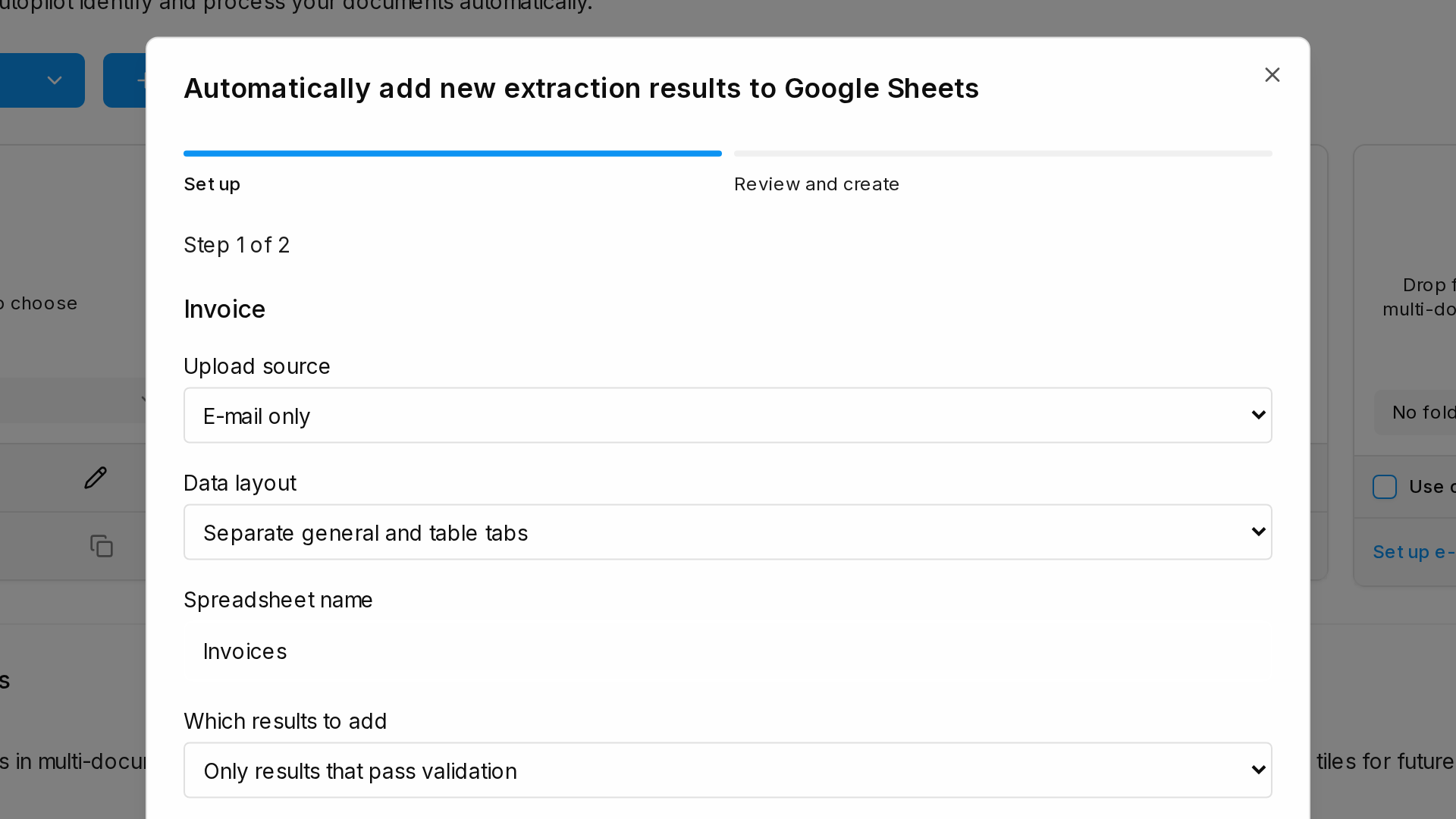
Übermitteln Sie per E-Mail eingehende Rechnungsergebnisse nach bestandener Validierung auf getrennte Tabellenblätter für Dokumente und Positionen – oder wählen Sie einen Aufbau und Zeitpunkt, die zu Ihrem Prozess passen.
Verbinden Sie ein Google-Konto, vergeben Sie einen Namen für die Tabelle und prüfen Sie den vorgeschlagenen Aufbau. Anschließend erstellt Suparse eine neue Tabelle im Drive dieses Kontos. In der Vorschau sehen Sie, ob Dokumentfelder und wiederkehrende Tabellenwerte auf getrennten Tabellenblättern oder gemeinsam auf einem Blatt stehen sollen. Der Aufbau wird beim Erstellen der Tabelle festgelegt.
Bei einer Rechnung mit zwei Positionen lassen sich die Dokumentübersicht und die einzelnen Positionen auf getrennten Tabellenblättern übersichtlich bearbeiten. Welche Spalten Ihre Tabelle enthält, richtet sich nach den Feldern und Tabellen, die für den jeweiligen Dokumenttyp definiert sind.
Suparse Documents: eine Zeile pro Dokument
| Lieferant | Rechnungsnummer | Gesamtbetrag | Originaldateiname | Dokumentreferenz | Eingangszeitpunkt des Dokuments | Suparse-Link |
|---|---|---|---|---|---|---|
| Northwind Office Supplies | INV-2041 | 325,00 | invoice_INV-2041.pdf | doc-7f3a | 18.09.2026 | In Suparse öffnen |
Suparse Items: eine Zeile pro extrahierter Position
| Dokumentreferenz | Beschreibung | Menge | Betrag |
|---|---|---|---|
| doc-7f3a | Papier | 5 | 125,00 |
| doc-7f3a | Ordner | 10 | 200,00 |
Im kombinierten Aufbau wiederholt Suparse Data die Dokumentwerte neben jeder Positionszeile. Auch Dokumente ohne Tabellenpositionen erhalten eine eigene Zeile. Wenn E-Mail als Quelle einbezogen ist, enthalten E-Mail-Ergebnisse zusätzlich Absender, Betreff und Eingangszeitpunkt. Bei direkten Uploads bleiben diese E-Mail-spezifischen Felder leer.
Nutzen Sie getrennte Tabellenblätter, wenn Sie eine Zeile pro Dokument überblicken und Positionszeilen sortieren oder zusammenfassen möchten. Das kombinierte Tabellenblatt eignet sich, wenn Lieferant, Rechnungsnummer und Gesamtbetrag neben jeder Position in einer flachen Liste stehen sollen.
Für einen bestimmten Dokumenteingang finden Sie hier passende Abläufe: E-Mails und Anhänge an Google Sheets übermitteln, PDF-Felder und Tabellen nach Google Sheets übertragen oder ein Rechnungsregister mit Positionen führen. Einen Überblick über weitere Funktionen zur Extraktion und Prozessautomatisierung bietet die Seite Suparse-Funktionen.
Beginnen Sie mit bereits in Suparse verarbeiteten Dokumenten
Fragen zur automatischen Übergabe an Google Sheets
Kann Suparse Ergebnisse in eine Google-Tabelle eintragen, die wir bereits verwenden?
Bei der Einrichtung erstellt Suparse eine neue Tabelle im Google Drive des verbundenen Kontos. Die Übermittlung verläuft nur von Suparse zu Sheets. Änderungen in einer Zelle wirken sich nicht auf das Suparse-Dokument aus, und spätere Änderungen in Suparse schreiben eine bereits übermittelte Zeile nicht automatisch neu. Für ein bereits übermitteltes Dokument können Sie die aktuellen Werte ausdrücklich erneut senden.
Bedeutet eine bestandene Validierung, dass jemand das Dokument freigegeben hat?
Nein. Eine bestandene Validierung bedeutet, dass die für den Dokumenttyp eingerichteten Regeln erfüllt wurden. Wenn ein Teammitglied die extrahierten Werte vor der Übermittlung prüfen und finalisieren soll, lässt sich diese Prüfung separat festlegen.
Können Dokumentfelder und Positionen auf getrennten Tabellenblättern stehen?
Ja. Nutzen Sie getrennte Tabellenblätter für eine Dokumentübersicht und detaillierte Einzelpositionen oder ein gemeinsames Tabellenblatt, in dem Dokumentwerte neben jeder Position wiederholt werden. Vor dem Erstellen der Tabelle können Sie Zeilen und Spalten in der Vorschau prüfen. Der Aufbau wird bei der Erstellung festgelegt.
Können wir Dokumente ergänzen, die Suparse schon vor der Einrichtung verarbeitet hat?
Ja. Wählen Sie einen Zeitraum nach Eingangsdatum und ergänzen Sie gespeicherte Ergebnisse, ohne die Extraktion erneut auszuführen oder zusätzliche Extraktions-Credits zu verbrauchen. Ergebnisse, die bereits an dieselbe Tabelle übermittelt wurden, werden übersprungen.
Halten Sie Ihre nächste Tabelle automatisch aktuell
Erstellen Sie Ihr Suparse-Konto und starten Sie mit den Dokumenten, die Ihr Team jede Woche im Blick behält. Prüfen Sie die Zeilen in der Vorschau, legen Sie fest, wann Ergebnisse eintreffen, und sparen Sie sich das manuelle Übertragen.
Google Sheets automatisch aktuell halten