
Finden Sie die verarbeitete Rechnung über ein Detail, an das Sie sich erinnern
Ein Teammitglied fragt nach einer Rechnung aus dem letzten Monat. Sie erinnern sich an den Lieferanten, einen Betrag oder eine Rechnungsposition, aber der Dateiname hilft nicht weiter. Durchsuchen Sie die von Suparse extrahierten Texte und Zahlen, um das Dokument zu finden, ohne Dateien einzeln zu öffnen. Grenzen Sie die Suche auf einen gemeinsamen Ordner oder Upload-Batch ein und prüfen Sie das passende Ergebnis. Legen Sie verwandte Dokumente gemeinsam ab, damit Ihr Team auch bei der nächsten Rückfrage einen passenden Ausgangspunkt hat.
- Extrahierte Felder und Positionen durchsuchen
- Zusammengehörige Dokumente in gemeinsamen Ordnern bündeln
- Den passenden Upload-Batch finden

Weniger Zeit mit der Dokumentensuche verbringen
Rechnungen auch dann finden, wenn der Dateiname wenig aussagt
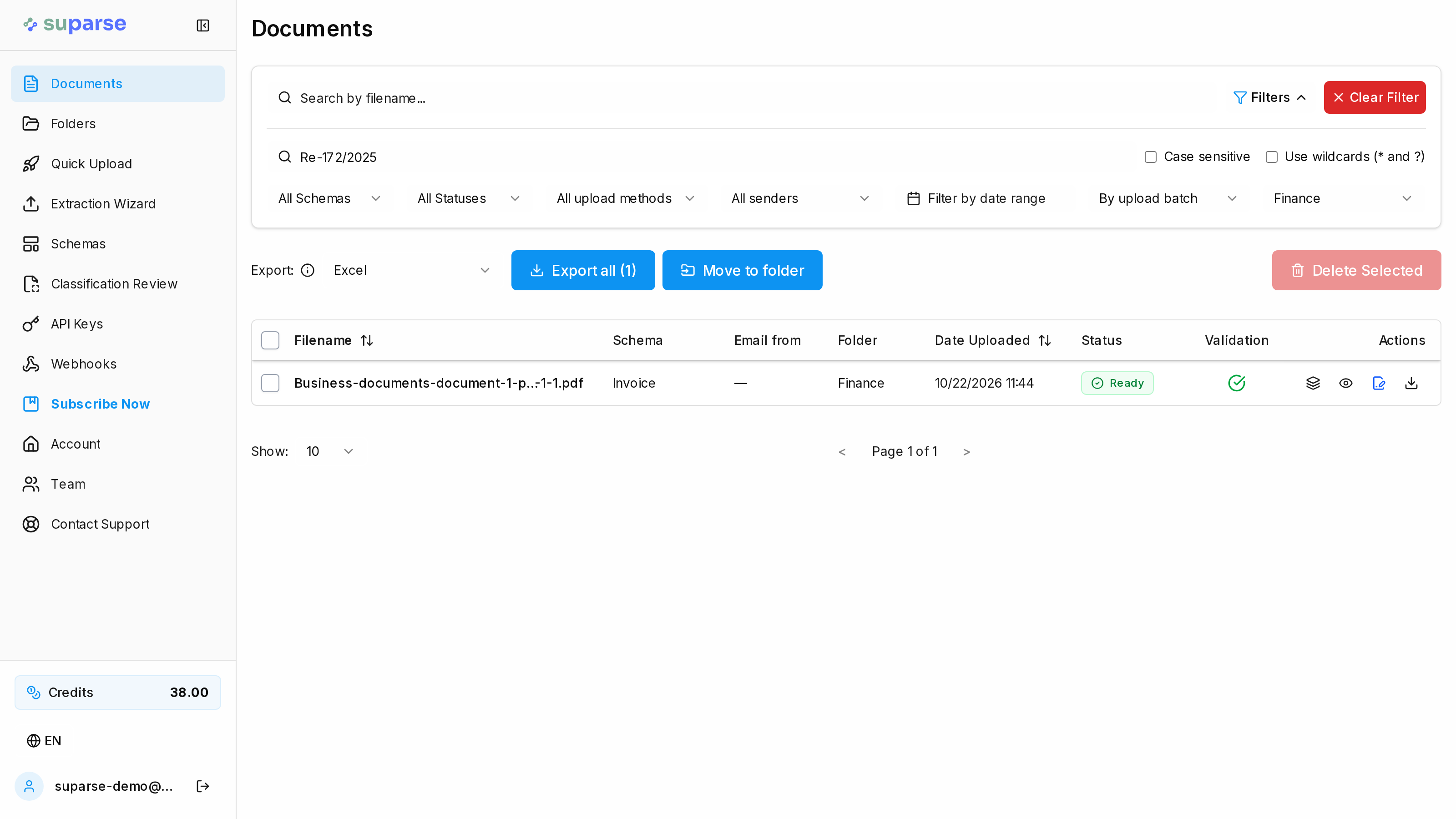
Suchen Sie im Ordner Finance nach der erfassten Rechnungsnummer Re-172/2025, um den passenden Beleg zu finden. So können Sie direkt mit Angaben aus der Rechnung suchen, auch wenn der Dateiname diese Nummer nicht enthält.
Finden, organisieren und Daten weiterverwenden
So bleiben die verarbeiteten Dokumente Ihres Teams auch lange nach dem Upload nützlich.
Mit den Angaben suchen, die Sie kennen
- Felder und Tabellen durchsuchen: Finden Sie extrahierte Texte und Zahlen aus allgemeinen Feldern, Rechnungspositionen und anderen Tabellendaten. Ein Lieferantenname oder eine Produktbeschreibung führt Sie zurück zum passenden Dokument.
- Suche gezielt eingrenzen: Suchen Sie beispielsweise im Ordner April-Rechnungen nach einer Rechnungsnummer oder konzentrieren Sie sich auf den Upload-Batch eines bestimmten Vorgangs.
- Unvollständige Angaben abgleichen: Die Platzhaltersuche hilft, wenn Sie sich nur an einen Teil des Werts erinnern. Sie können auch die Groß- und Kleinschreibung berücksichtigen, wenn die Schreibweise wichtig ist.
Zusammengehörige Arbeit bündeln
- Von Anfang an sortiert ablegen: Wählen Sie beim Upload einen Ordner aus oder verschieben Sie Dokumente später, wenn sich Ihre Abläufe konkretisieren.
- Mehrere Dokumente gemeinsam ablegen: Verschieben Sie eine Auswahl oder alle Dokumente, die den aktuellen Filtern entsprechen, in einen Ordner, statt jeden Beleg einzeln zu bearbeiten.
- Einen gemeinsamen Ausgangspunkt fürs Team schaffen: Legen Sie Ordner passend zur Arbeitsweise Ihres Teams an und benennen Sie sie um. So findet Ihr Team zusammengehörige Belege wieder und kann die Suche von dort aus weiter eingrenzen.
Gefundene Ergebnisse weiterverwenden
- Relevante Daten prüfen: Öffnen Sie ein verarbeitetes Dokument, um die extrahierten Werte zu kontrollieren. Für Vorgänge, die eine genauere Prüfung erfordern, erfahren Sie mehr über Datenvalidierung und Prüfung.
- Daten in Tabellen übernehmen: Richten Sie für wiederkehrende Ergebnisse die automatische Übergabe an Google Sheets ein oder nutzen Sie E-Mails nach Excel, wenn Sie Daten aus E-Mails in einer Arbeitsmappe benötigen.
- Dokumenteneingang in tägliche Abläufe einbinden: Informieren Sie sich über die Automatisierung der digitalen Poststelle für den Dokumenteneingang und die Übergabe im Team oder entdecken Sie weitere Suparse-Funktionen, um Ihren Ablauf zu ergänzen.
Fragen zur Dokumentensuche und zu Ordnern
Kann ich eine Rechnung auch ohne Kenntnis des Dateinamens finden?
Ja. Suchen Sie nach einem Lieferantennamen, einer Rechnungsnummer, einem Betrag oder Angaben zu einer Rechnungsposition, die Suparse bei der Extraktion erfasst hat. Grenzen Sie die Treffer anschließend nach Ordner oder Upload-Batch ein, um das gesuchte Dokument zu finden.
Durchsucht die Suche auch Rechnungspositionen und den gesamten Text im Original-PDF?
Die Suche umfasst Texte und Zahlen aus allgemeinen Feldern und Tabellen, einschließlich der Werte einzelner Rechnungspositionen. Durchsucht werden die extrahierten Daten, nicht jedes Wort im Original-PDF oder Bild. Die gesuchte Angabe muss also erfasst worden sein.
Kann ich eine Suche nach Werten mit Ordner- und Upload-Batch-Filtern kombinieren?
Ja. Nutzen Sie die Filter gemeinsam, um die passenden Dokumente in Ihrem Team-Arbeitsbereich einzugrenzen. Suchen Sie zum Beispiel nach einer Rechnungsnummer und begrenzen Sie die Suche dabei auf den Ordner April-Rechnungen und einen bestimmten Upload-Batch. Ein Batch fasst Dateien zusammen, die gemeinsam in einem Upload übermittelt wurden.
Kann ich suchen, wenn ich mich nur an einen Teil der Rechnungsreferenz erinnere?
Ja. Mit Platzhaltern finden Sie auch unvollständige Angaben: * steht für beliebig viele Zeichen und ? für ein einzelnes Zeichen. Standardmäßig ignoriert die Suche Groß- und Kleinschreibung; bei Bedarf können Sie die Groß-/Kleinschreibung berücksichtigen. Ihre Suchanfrage muss mindestens drei Buchstaben oder Ziffern direkt hintereinander enthalten.
Kann ich mehrere Dokumente auf einmal in einen Ordner verschieben?
Ja. Sie können mehrere ausgewählte Dokumente gemeinsam verschieben oder alle Dokumente, die den aktuellen Filtern entsprechen. Um wiederkehrende Arbeit von Anfang an zu ordnen, können Sie bereits beim Upload einen Ordner auswählen.
Sind Ordner für mein Team sichtbar?
Ja. Ordner helfen Mitgliedern desselben Team-Arbeitsbereichs, zusammengehörige Dokumente gemeinsam zu organisieren und wiederzufinden. Der Zugriff richtet sich nach der Teammitgliedschaft. Durch das Verschieben in einen Ordner wird ein Dokument nicht vor anderen Teammitgliedern verborgen.
Werden Dokumente gelöscht, wenn ich einen Ordner lösche?
Nein. Die Dokumente bleiben als nicht zugeordnete Einträge im Team-Arbeitsbereich. Sie können sie erneut suchen und einem anderen Ordner zuweisen.
Erleichtern Sie die nächste Dokumentsuche
Erstellen Sie Ihr Suparse-Konto, verarbeiten Sie Ihre Dokumente und finden Sie sie später anhand der Angaben wieder, die für Ihr Team zählen. Sorgen Sie von Anfang an mit gemeinsamen Ordnern für Ordnung bei wiederkehrenden Aufgaben.
Konto erstellen und Dokumente organisieren