
PDF-Daten als Zeilen in Google Sheets nutzen
Übertragen Sie PDF-Inhalte nicht länger von Hand in Tabellenzeilen. Suparse erfasst die Dokumentfelder und Tabellendetails, die Ihr Team benötigt – von Rechnungspositionen bis zu Kontoauszugstransaktionen – und überträgt die Ergebnisse nach Google Sheets. Beginnen Sie mit einem PDF, prüfen Sie die extrahierten Werte und legen Sie fest, wann künftige Ergebnisse in Ihrer Tabelle erscheinen. So können Kolleginnen und Kollegen Daten filtern, zusammenfassen und weiterverwenden, ohne dieselben Angaben erneut abzutippen.
- PDF-Felder und wiederkehrende Tabellenzeilen erfassen
- Tabellenlayout vorab ansehen
- Ergebnisse bei Bedarf vor der Übertragung prüfen

Geben Sie Ihrem Team verwertbare Daten statt weiterer Seiten zum Abtippen
Starten Sie mit dem PDF, das Ihnen bereits vorliegt
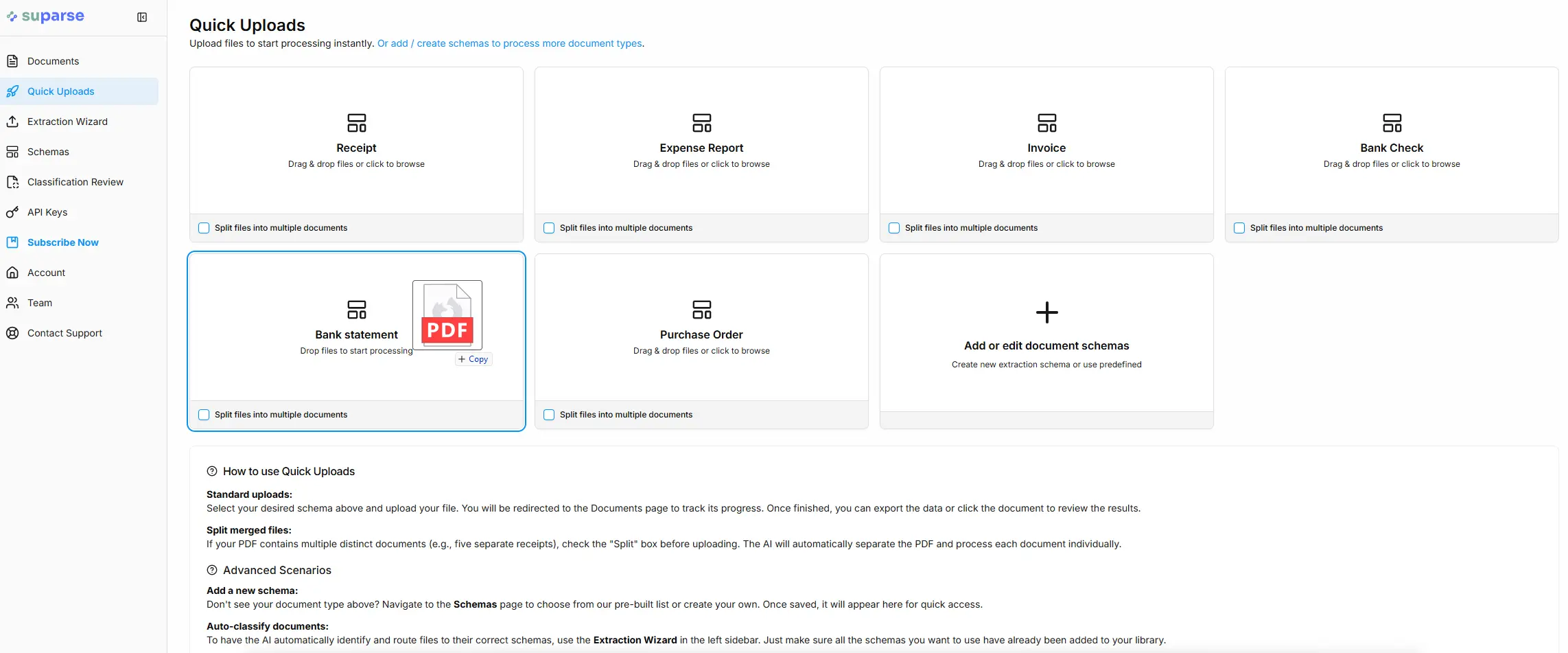
Laden Sie einen Kontoauszug als PDF hoch, um Dokumentangaben und Buchungszeilen zu erfassen. Prüfen Sie die extrahierten Werte, bevor Sie sie in Google Sheets weiterverwenden.
Erstellen Sie eine Tabelle, die zu den Aufgaben Ihres Teams passt
Legen Sie die benötigten Felder fest, prüfen Sie die Ergebnisse und verarbeiten Sie eingehende PDFs, ohne jedes Dokument einzeln vorzubereiten.
Die passenden Felder und Zeilen erfassen
- Kontext mit erfassen: Erfassen Sie Dokumentfelder wie Abrechnungszeitraum und Kontodetails zusammen mit Datum, Beschreibung und Betrag in einer wiederkehrenden Buchungstabelle.
- An Ihre Belege anpassen: Verwenden Sie einen gemeinsamen Dokumenttyp oder legen Sie mit individueller Dokumentenverarbeitung wiederverwendbare Felder und Tabellen fest.
- Tabellenaufbau vorab prüfen: Vergewissern Sie sich, dass die vorgeschlagenen Spalten und das Layout Ihren Kolleginnen und Kollegen die Werte zum Filtern, Vergleichen und Zusammenfassen liefern.
Ergebnisse freigeben, wenn sie bereit sind
- Details prüfen: Vergleichen Sie Buchungsdaten, Beschreibungen und Beträge mit dem PDF – einschließlich der einzelnen Zeilen und positiver wie negativer Beträge.
- Den passenden Zeitpunkt wählen: Legen Sie den Übertragungszeitpunkt fest: direkt nach der Extraktion, nach erfolgreichem Abschluss der konfigurierten Validierung oder nachdem eine prüfende Person die Werte geprüft und finalisiert hat.
- Künftige PDFs automatisch übernehmen: Richten Sie die automatische Zustellung an Google Sheets für direkte Uploads oder dateibasierte API-Einreichungen ein. Suparse legt eine neue Tabelle in Ihrem verbundenen Google Drive an.
Mehrere Dokumente und gemischte PDFs verarbeiten
- Manuelle Trennung sparen: Mit der automatischen Dokumententrennung können Sie mehrere Dokumente in einer PDF als einzelne Ergebnisse verarbeiten.
- Unterschiedliche Dokumenttypen gemeinsam verarbeiten: In einem Scan können Kontoauszug, Beleg und Rechnung jeweils ein eigenes Ergebnis mit passenden Feldern erhalten – mithilfe der Autopilot-Extraktion.
- Bereits verarbeitete Ergebnisse einbeziehen: Übernehmen Sie geeignete, bereits in Suparse verarbeitete Ergebnisse ohne erneute Extraktion oder zusätzliche Extraktions-Credits in Ihre Tabelle.
Kontoauszugstransaktionen als nutzbare Tabellenzeilen
Ein Kontoauszug enthält Angaben zum Dokument selbst – etwa den Abrechnungszeitraum – sowie eine wiederkehrende Tabelle mit Buchungsdaten, Beschreibungen und Beträgen. In einer kombinierten Ansicht steht dieser Kontext neben jeder Buchung. So können Kolleginnen und Kollegen Einträge filtern oder Zeiträume vergleichen.
| Abrechnungszeitraum | Buchungsdatum | Buchungstext | Betrag |
|---|---|---|---|
| Aug. 2026 | 2026-08-02 | Beispiel Einkauf | -34,80 € |
| Aug. 2026 | 2026-08-03 | Beispiel Zahlungseingang eines Kunden | +1.250,00 € |
| Aug. 2026 | 2026-08-04 | Beispiel Stromzahlung | -72,00 € |
Die Spalten richten sich nach den Feldern und Tabellen, die Sie für den Dokumenttyp festlegen. Behalten Sie eine Dokumentreferenz bei den Zeilen, damit Ihr Team die Buchungen dem Quelldatensatz in Suparse zuordnen kann.
Zum Kontoauszugs-Workflow: Kontoauszug-PDF nach Excel oder CSV konvertieren. Für ein Lieferantenregister mit Rechnungssummen und Einzelpositionen lesen Sie Rechnungen in Google Sheets.
Fragen zu PDFs und Google Sheets
Kann ich PDF-Ergebnisse in eine bereits vorhandene Google-Tabelle übertragen?
Die automatische Zustellung legt für einen Dokumenttyp eine neue Google-Sheets-Datei in Ihrem verbundenen Google Drive an. Das Layout können Sie vorab ansehen. Bei der Einrichtung wählen Sie keine vorhandene Tabelle und keinen Drive-Ordner aus.
Kann ich festlegen, welche PDF-Felder und Tabellenzeilen erfasst werden?
Ja. Sie können einen gemeinsamen Dokumenttyp verwenden oder die Felder und wiederkehrenden Tabellen festlegen, die Ihr Team benötigt. Bei einem Kontoauszug lassen sich zum Beispiel Abrechnungszeitraum und Kontokontext zusammen mit Buchungsdatum, Beschreibung und Betrag erfassen. Die Spalten und Zeilen der Google-Tabelle folgen diesen Feldern und Tabellen.
Kann ich PDFs einbeziehen, die Suparse schon vor der Tabelleneinrichtung verarbeitet hat?
Ja. Wählen Sie einen Zeitraum nach Eingangsdatum, um geeignete gespeicherte Ergebnisse zu übernehmen. Die Extraktion wird nicht erneut ausgeführt und es fallen keine neuen Extraktions-Credits an. Voraussetzung sind PDFs, die Suparse bereits erhalten und verarbeitet hat; Dateien aus einem alten Postfach oder externen Archiv werden nicht abgerufen.
Hält ein einmaliger Google-Sheets-Export künftige PDFs automatisch in der Tabelle aktuell?
Ein einmaliger Export überträgt bereits verarbeitete Ergebnisse. Richten Sie die automatische Zustellung ein, wenn auch künftige Ergebnisse dieses Dokumenttyps in die Tabelle übernommen werden sollen. Die Übertragung erfolgt nur in eine Richtung. Änderungen an der Tabelle ändern Suparse nicht. Spätere Änderungen oder eine erneute Verarbeitung in Suparse schreiben bereits übertragene Zeilen ebenfalls nicht automatisch neu.
Kann ich die Daten prüfen, bevor sie Google Sheets erreichen?
Ja. Wählen Sie die Übertragung nach der Finalisierung durch eine prüfende Person. So kann jemand die extrahierten Felder und Tabellenzeilen vorher prüfen und korrigieren. Je nach Nutzung des Registers können Sie die Daten auch nach erfolgreichem Abschluss der konfigurierten Validierung oder direkt nach Abschluss der Extraktion übertragen lassen.
Kann Suparse ein gescanntes PDF mit mehreren Dokumenten verarbeiten?
Ja. Autopilot kann Dokumente in einem gescannten PDF trennen, ihre Typen erkennen und sie mit passenden Einstellungen auslesen. Sie können jedes Ergebnis einzeln prüfen, bevor Sie die Daten in Ihrem Tabellenablauf verwenden.
Nutzen Sie Ihr nächstes PDF in Google Sheets
Richten Sie Ihr Suparse-Konto ein, erfassen Sie die benötigten Felder und Zeilen und prüfen Sie das Ergebnis. Lassen Sie künftige PDFs automatisch in die Tabelle übernehmen, statt die Daten von Hand zu übertragen.
PDF-Daten in Sheets übernehmen