
Bestelldaten aus E-Mails in Excel extrahieren

Um Bestelldaten aus E-Mails in Excel zu extrahieren, senden Sie Bestellbestätigungen an Suparse, definieren Felder für die Bestellung und wiederkehrende Positionen, prüfen jedes Quellergebnis und laden die ausgewählten Ergebnisse als XLSX-Arbeitsmappe herunter. Nachrichtentext und Anhang werden als separate Quellen verarbeitet. Prüfen Sie deshalb vor der Auswertung, ob sie eine Bestellung oder zwei verschiedene Bestellungen beschreiben.
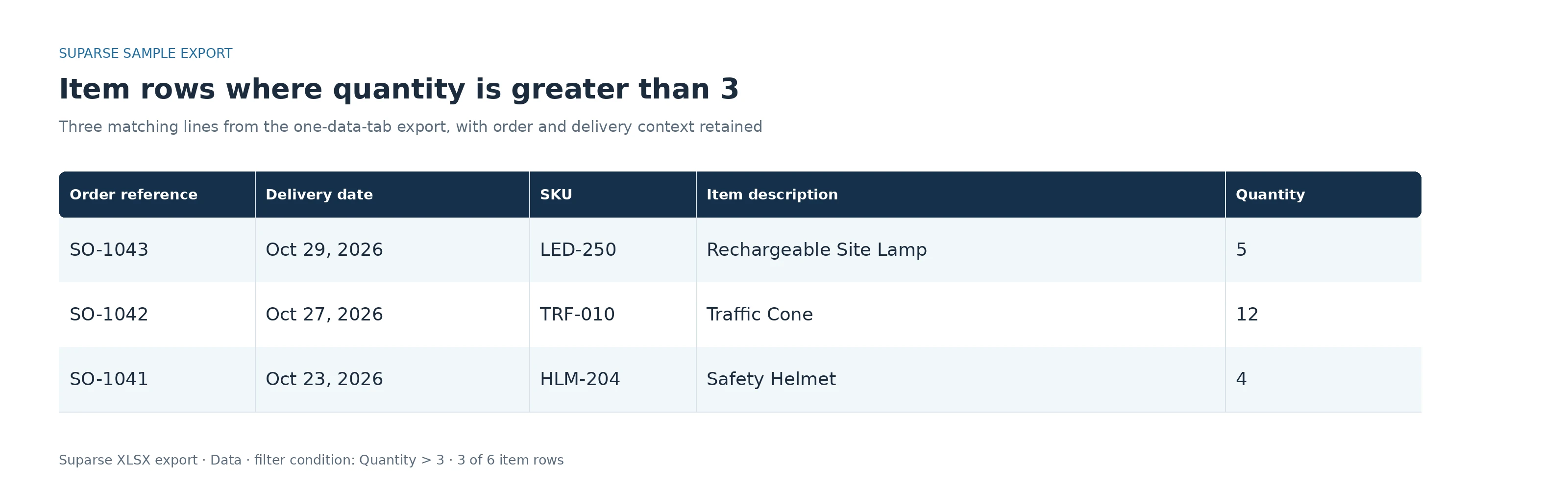
Das folgende Beispiel zeigt drei Positionszeilen aus der Arbeitsmappe mit einem Datenblatt nach dem Filtern auf Mengen größer als 3. Der vollständige fiktive Datensatz enthält vier unterschiedliche Bestellungen, sechs Positionszeilen, 28 Stück und einen Gesamtbestellwert von 487,50 USD.
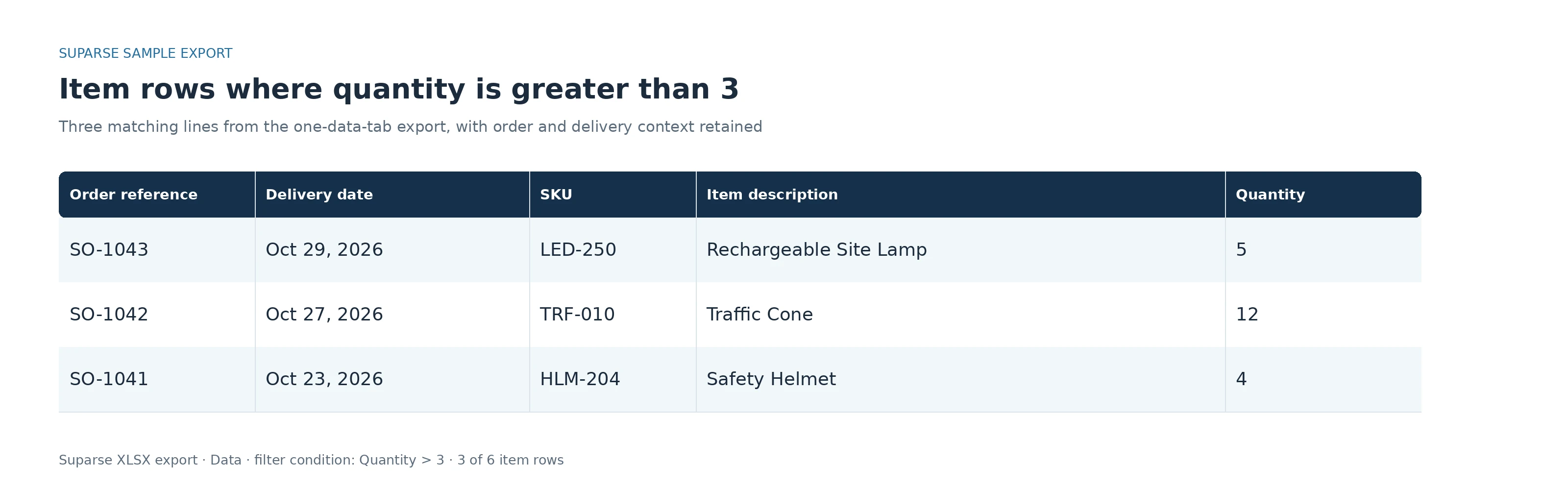
Drei von sechs Positionszeilen erfüllen den Mengenfilter. Bestellreferenz und Liefertermin bleiben neben jeder Position sichtbar.
Laden Sie die Beispielarbeitsmappe mit einem Datenblatt, die Arbeitsmappe im Standardlayout und die fiktive Bestätigung SO-1044 als PDF herunter.
| Bestellreferenz | Liefertermin | Bestellwert (USD) |
|---|---|---|
| SO-1041 | 23. Oktober 2026 | 154,00 |
| SO-1042 | 27. Oktober 2026 | 96,00 |
| SO-1043 | 29. Oktober 2026 | 164,50 |
| SO-1044 | 30. Oktober 2026 | 73,00 |
| Gesamt | 4 Bestellungen | 487,50 |
Die drei ursprünglichen E-Mail-Texte sind SO-1041, SO-1042 und SO-1043. SO-1044 stammt aus dem separaten PDF-Anhang.
Die Beträge stimmen überein: 154,00 + 96,00 + 164,50 + 73,00 = 487,50 USD. Die vier Bestellungen umfassen insgesamt sechs Positionszeilen und 28 Stück.
Das Wichtigste auf einen Blick
- Halten Sie die Bestellfelder zusammen mit den wiederkehrenden Zeilen der einzelnen Positionen fest.
- Vergleichen Sie jedes Ergebnis vor der Auswertung mit der ursprünglichen Nachricht oder dem Anhang.
- Verwenden Sie das Standardlayout für separate Bestell- und Positionsblätter oder ein Datenblatt, um Positionen zusammen mit den Bestelldetails zu filtern.
Diese Anleitung verwendet fiktive Bestellbestätigungen und native Suparse-Exporte. Die Beispielkonfiguration wurde am 24. Oktober 2026 geprüft.
Machen Sie aus Ihren eigenen Bestellbestätigungen prüfbare Tabellendaten. Erstellen Sie ein Suparse-Konto.
Wählen Sie die Spalten für Ihren Bericht
Legen Sie fest, welche Werte einmal pro Bestellung gelten und welche sich für jede Produktposition wiederholen. Im Beispiel umfassen die Bestellfelder Referenz, Bestelldatum, Liefertermin, Kunde, Währung und Gesamtbetrag. Die Positionsfelder sind SKU, Produkt, Menge, Einzelpreis und Positionsbetrag.
| Feldgruppe | Beispielspalten | Darstellung |
|---|---|---|
| Bestelldetails | Referenz, Daten, Kunde, Währung, Gesamtbetrag | Ein Wertesatz pro Bestätigung |
| Positionen | SKU, Produkt, Menge, Einzelpreis, Positionsbetrag | Eine Zeile pro Bestellposition |
Behalten Sie beide Gruppen bei, wenn der Bericht Positionen filtern soll, ohne deren Bestellzuordnung zu verlieren. Die gespeicherte Feldkonfiguration nutzt in diesem Beispiel eine wiederverwendbare Vorlage namens Order Confirmation. Dadurch gelten dieselben Spaltendefinitionen für alle ausgewählten Ergebnisse.
Schritt 1: Wählen Sie die zu verarbeitenden E-Mail-Inhalte
Öffnen Sie die E-Mail-Eingangseinstellungen für die Empfangsadresse und wählen Sie die Quellen passend zu Ihrem Ablauf. Im Beispiel werden E-Mail-Text und Anhänge verarbeitet. Kopieren Sie die generierte Adresse aus Ihren eigenen Einstellungen. Leiten Sie relevante Bestätigungen dorthin weiter oder richten Sie eine Weiterleitungsregel im Postfach ein.
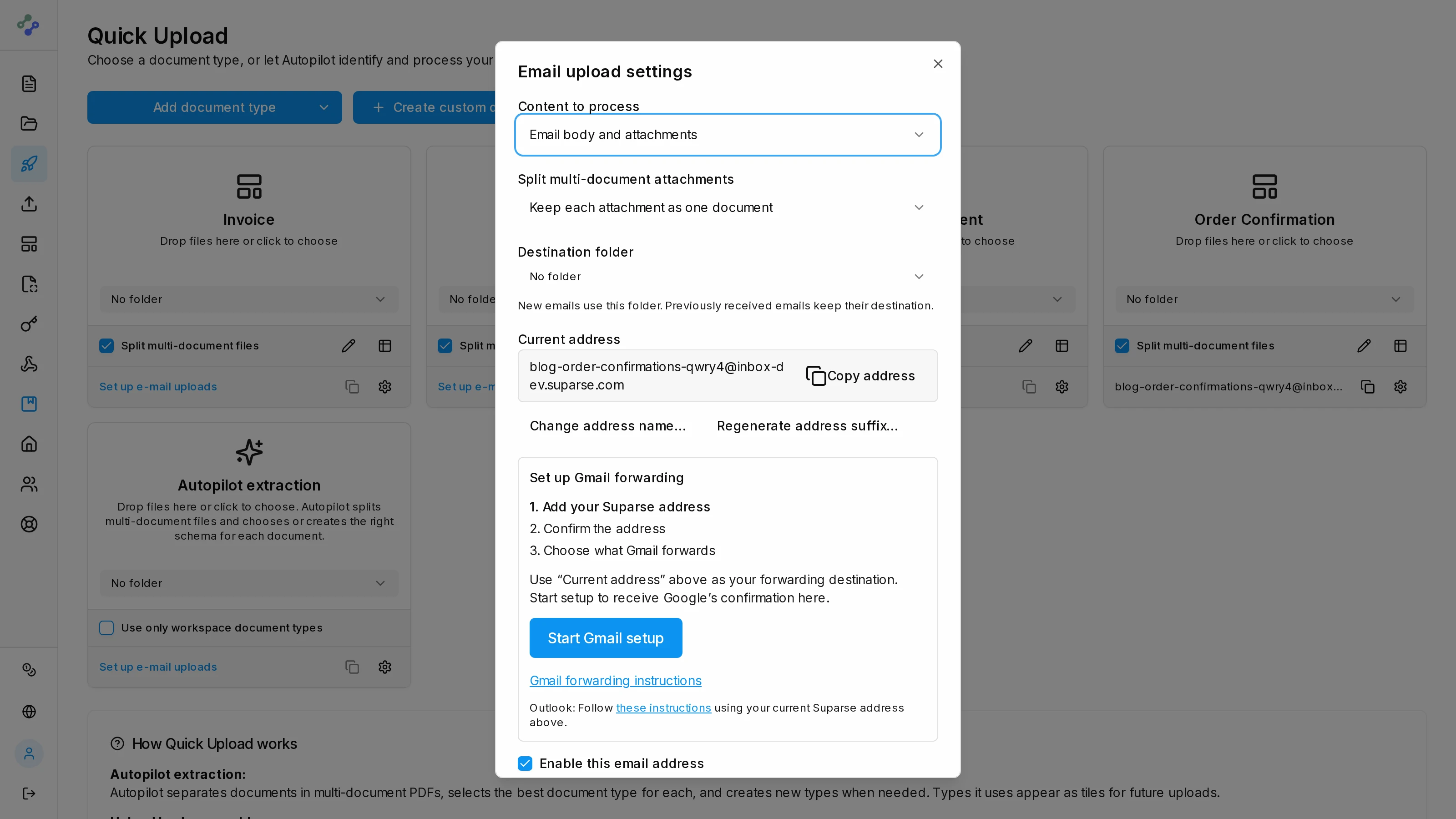
Die Beispielkonfiguration verarbeitet Nachrichtentexte und Anhänge.
Jeder Nachrichtentext oder Anhang erzeugt ein eigenes Ergebnis. Suparse führt Angaben aus dem E-Mail-Text und der angehängten Bestätigung nicht automatisch zu einer Bestellung zusammen. Beschreiben beide Quellen dieselbe Bestellung, vergleichen Sie Referenz und Quelle, um eine doppelte Zählung zu vermeiden. Weitere Einrichtungsmöglichkeiten finden Sie unter E-Mail zu Excel. Für Teams, die Kundenauftragsdaten vor der Übergabe an den Vertrieb erfassen, bietet die Übersicht zur Erfassung von Auftragsdaten aus E-Mails weitere Hinweise. Stehen die Bestelldetails in angehängten Dokumenten, erläutert der Parser für E-Mail-Anhänge die unterstützten Dateien und die Verarbeitung ausschließlich von Anhängen.
Schritt 2: Prüfen Sie Bestellfelder und Positionszeilen
Öffnen Sie jedes Ergebnis und vergleichen Sie die Werte vor dem Export mit der Quelle. Prüfen Sie zuerst Bestellreferenz und Liefertermin, anschließend die Artikelbeschreibungen, Mengen und Preise, auf denen Ihr Bericht beruht.
In der Beispielnachricht SO-1041 ist das Bestelldatum der 19. Oktober 2026 und der gewünschte Liefertermin der 23. Oktober. Das Ergebnis zeigt die Referenz SO-1041, dieselben Daten und zwei Positionen: vier Schutzhelme HLM-204 Safety Helmet zu je 24 USD und zwei Warnwesten VST-110 Hi-Vis Vest zu je 29 USD. Die Positionsbeträge ergeben den angezeigten Bestellwert von 154 USD.
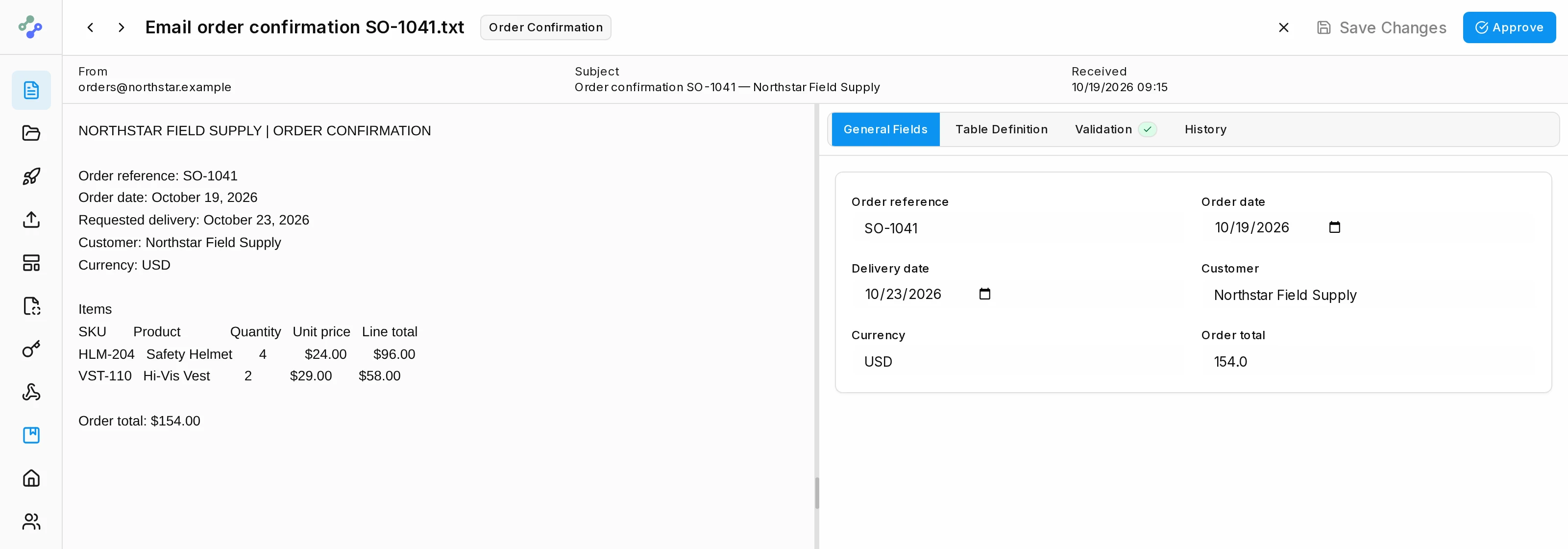
Die E-Mail SO-1041 und das Ergebnis zeigen dieselbe Referenz und denselben Liefertermin sowie zwei Positionszeilen.
Die Beispieldatei SO-1044 ist eine separate PDF-Quelle. Sie enthält drei Kabeltrommeln CAB-030 Outdoor Cable Reel zu je 18 USD und zwei Erweiterungssets EXT-095 Extension Kit zu je 9,50 USD. Der Bestellwert beträgt 73 USD, der gewünschte Liefertermin ist der 30. Oktober. Das Ergebnis zeigt die zwei wiederkehrenden Positionszeilen.
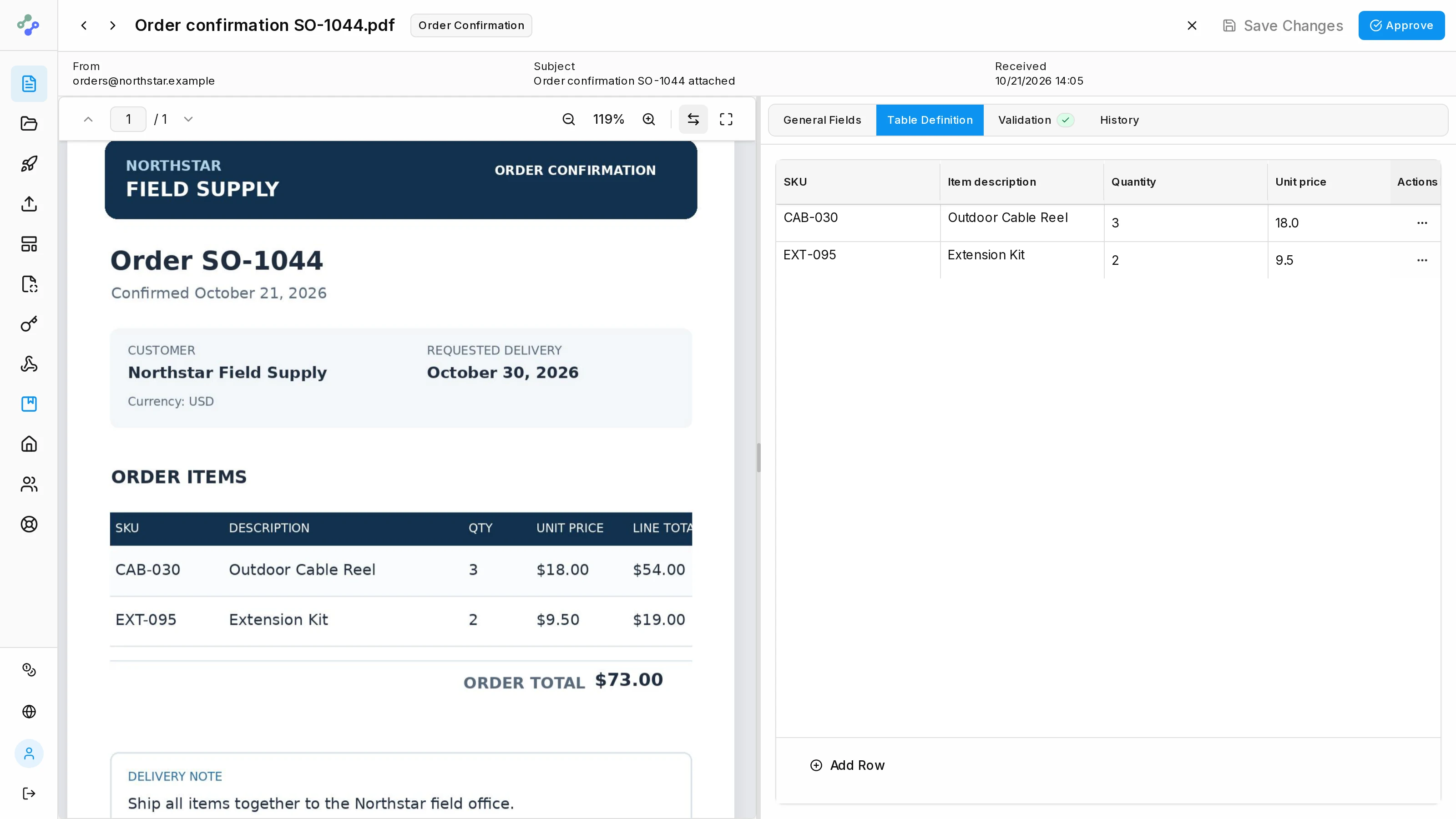
Die Bestätigung SO-1044 und ihr Ergebnis zeigen die beiden Bestellpositionen nebeneinander.
Wenn Sie einen falschen Wert finden, korrigieren Sie ihn im Ergebnis und speichern Sie die Änderung vor dem Export. Vergleichen Sie die Bestellwerte bei Bedarf mit Ihren eigenen Kunden- und Produktdaten.
Schritt 3: Wählen Sie Datensätze und laden Sie ein Excel-Layout herunter
Markieren Sie die benötigten Bestellergebnisse und wählen Sie im Exportmenü Excel oder Excel (one tab). Die Beispielauswahl enthält vier Ergebnisse, darunter SO-1044 aus dem PDF-Anhang.
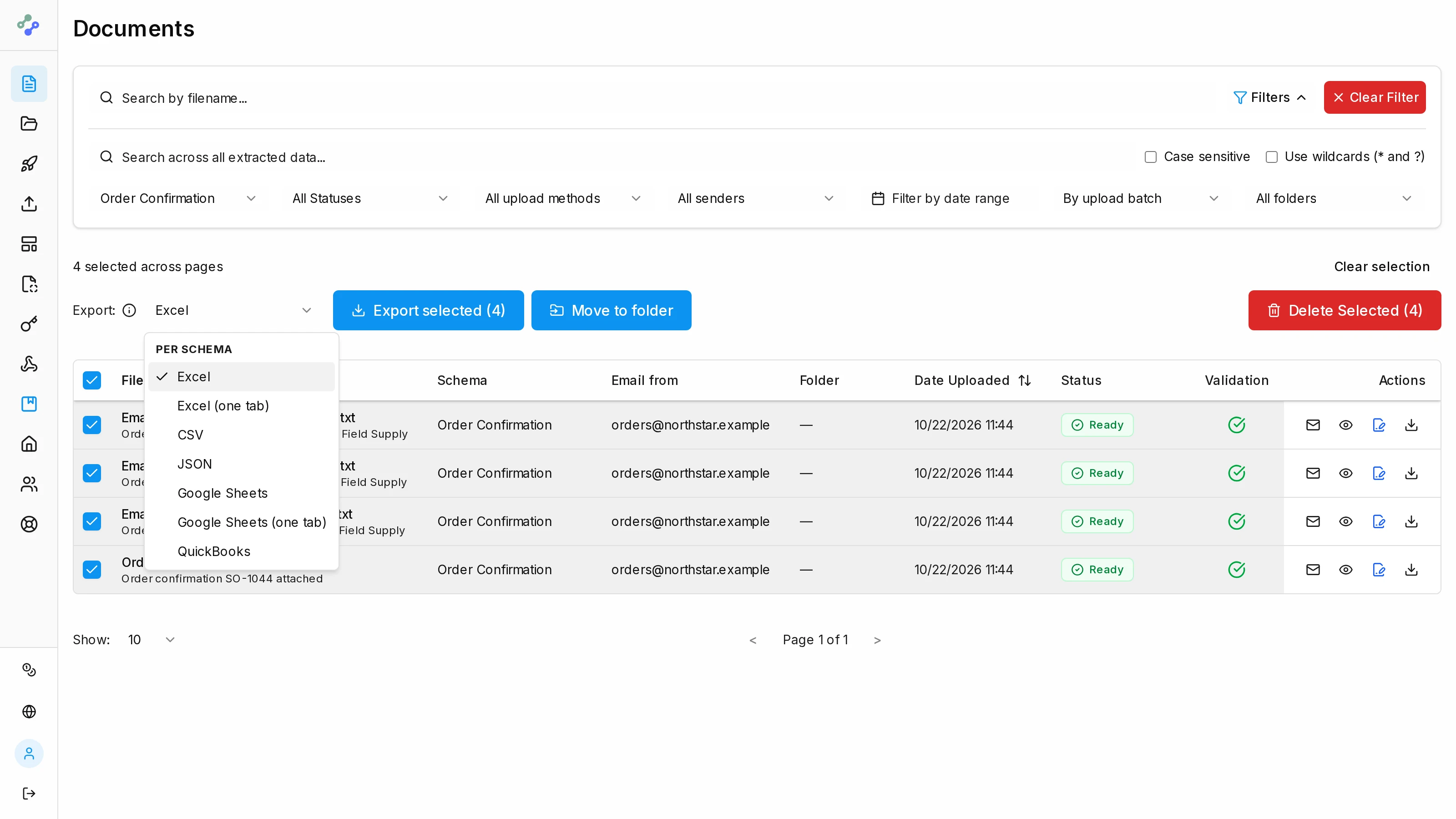
Vier Bestellergebnisse sind ausgewählt; das Menü zeigt die verfügbaren Excel-Layouts.
Das Standardlayout trennt Bestellzusammenfassungen und Positionen in die Blätter Summary_list und Items_list, ergänzt um Validation. Das Layout mit einem Datenblatt wiederholt die Dokumentfelder neben jeder Position in Data und enthält ebenfalls Validation. Wählen Sie das Standardlayout, wenn separate Bestell- und Positionsblätter die Arbeit erleichtern. Ein Datenblatt eignet sich zum Filtern von Positionen zusammen mit ihren Bestelldetails. Dabei wiederholen sich die Gesamtwerte einer Bestellung neben den Positionen. Verwenden Sie deshalb für Summen das Zusammenfassungsblatt oder eindeutige Bestellreferenzen.
Die Anleitung zum Excel-, CSV- und JSON-Export beschreibt die verfügbaren Layouts. Ein XLSX-Download ist eine Momentaufnahme der ausgewählten gespeicherten Ergebnisse. Er ändert sich nicht, wenn eine neue E-Mail eintrifft. Sollen künftige Ergebnisse in eine Tabelle übertragen werden, folgen Sie der Anleitung für automatische E-Mail-Daten in Google Sheets.
Beantworten Sie mit der Arbeitsmappe eine konkrete Berichtsfrage
Filtern Sie beispielsweise im Layout mit einem Datenblatt nach Quantity > 3. Im Beispiel erfüllen drei von sechs Zeilen die Bedingung:
| Bestellreferenz | Liefertermin | SKU | Artikel | Menge |
|---|---|---|---|---|
| SO-1043 | 29. Oktober 2026 | LED-250 | Wiederaufladbare Arbeitslampe | 5 |
| SO-1042 | 27. Oktober 2026 | TRF-010 | Verkehrsleitkegel | 12 |
| SO-1041 | 23. Oktober 2026 | HLM-204 | Schutzhelm | 4 |
Das sind 3 von 6 Zeilen und damit die Hälfte der Beispielpositionen. Liefertermin und Bestellreferenz bleiben bei jedem Treffer erhalten. So kann eine zuständige Person die Position zur ursprünglichen Bestätigung zurückverfolgen.
Prüfen Sie den Bericht vor der Weitergabe
- Eine erwartete Bestätigung fehlt: Kontrollieren Sie die Filter für Datum, Absender, Ordner und Dokumenttyp in der Ergebnisliste. Stellen Sie vor der Berichtserstellung sicher, dass die Verarbeitung der E-Mail oder des Anhangs abgeschlossen ist.
- Nachrichtentext und Anhang wirken wie doppelte Bestellungen: Vergleichen Sie Referenzen und Quelldokumente. Es sind separate Ergebnisse; der Export entscheidet nicht, ob eine Quelle die andere ergänzt, ändert oder dupliziert.
- Eine Menge oder ein Betrag scheint falsch: Öffnen Sie die Quelle erneut und vergleichen Sie die erfassten Felder und Positionen. Prüfen Sie Preise oder Kundendetails bei Bedarf anhand Ihrer eigenen Daten.
- Ein Teammitglied benötigt ein anderes Layout: Laden Sie die gespeicherten Ergebnisse erneut im anderen Excel-Layout herunter. Die vorhandene Datei wird nicht aktualisiert.
Häufig gestellte Fragen
Wird die Excel-Arbeitsmappe aktualisiert, wenn eine weitere Bestell-E-Mail eintrifft?
Nein. Jeder Download enthält die gespeicherten Ergebnisse, die Sie beim Export ausgewählt haben. Erstellen Sie einen weiteren Export, wenn Sie einen neueren oder anderen Bericht benötigen. Verwenden Sie die automatische Google-Sheets-Übertragung, wenn neue Ergebnisse an ein konfiguriertes Tabellenziel gesendet werden sollen.
Werden eine E-Mail und ihr PDF-Anhang zu einem Bestelldatensatz?
Nein. Nachrichtentexte und Anhänge werden getrennt verarbeitet. Prüfen Sie Referenzen und Kontext, um festzustellen, ob es sich um verschiedene Bestellungen oder zwei Quellen zur selben Bestellung handelt.
Werden die E-Mails beim Herunterladen einer weiteren Arbeitsmappe erneut verarbeitet?
Nein. Sie exportieren ein anderes Layout aus den gespeicherten Ergebnissen. Der Download erfordert keine erneute Verarbeitung der Quellen.
Welches Excel-Layout sollte ich wählen?
Verwenden Sie das Standardlayout, wenn Bestellzusammenfassungen und Positionen auf getrennten Blättern stehen sollen. Wählen Sie ein Datenblatt, wenn jede Positionszeile ihre Bestellreferenz und die übrigen allgemeinen Felder enthalten soll. Weitere Hinweise finden Sie in der Anleitung zu den Exportlayouts.
Machen Sie aus der nächsten Bestellbestätigung nützliche Tabellendaten
Richten Sie die benötigten Felder ein, prüfen Sie die erfassten Bestelldaten und laden Sie eine Excel-Arbeitsmappe für Ihren nächsten Bericht herunter.
Bestelldaten aus einer E-Mail extrahierenMichal Raczy
Michal ist der Gründer von Suparse.com. Er verfügt über mehr als 15 Jahre Erfahrung mit Projekten in den Bereichen Datenanalyse, Automatisierung und Dokumentenverarbeitung. Er löst komplexe Aufgaben bei der Automatisierung und KI-Einführung für kleine und mittlere Unternehmen sowie Großunternehmen, mit besonderem Schwerpunkt auf der Dokumentenverarbeitung. Kontakt: michal@suparse.com.