
Rechnungsdaten aus E-Mails von Lieferanten erfassen
Öffnen Sie nicht länger jeden Lieferantenanhang einzeln, um Rechnungsdaten von Hand in Ihre Unterlagen zu übertragen. Senden Sie Rechnungs-E-Mails an Suparse, um Lieferant, Rechnungsnummer, Datumsangaben, Summen und Positionen zu erfassen, die Ihr Team benötigt. Absender und Nachrichtendetails bleiben beim jeweiligen Ergebnis erhalten, damit Kolleginnen und Kollegen Angaben prüfen und bei Bedarf beim Lieferanten nachfragen können. Prüfen Sie die Werte, übertragen Sie sie nach Google Sheets oder binden Sie die Daten über eine eigene Integration in Ihre Anwendung ein.
- Rechnungsfelder und Positionen erfassen
- Absender- und Nachrichtendaten beim Ergebnis behalten
- Werte vor der Übertragung nach Google Sheets prüfen

Weniger manuelle Dateneingabe. Mehr strukturierte Rechnungsdaten für Ihr Finanzteam.
Aus einer Lieferanten-E-Mail werden Rechnungsdaten und Positionen
Von: billing@aster-works.example
Betreff: Rechnung zur Lieferung im Oktober
Anhang: AW-2026-184.pdf
Erfassen Sie neben den Rechnungsangaben auch die benötigten Positionen:
| Rechnungsfeld | Erfasster Wert |
|---|---|
| Lieferant | Aster Works Ltd |
| Rechnungsnummer | AW-2026-184 |
| Rechnungsdatum / Fälligkeitsdatum | 14. Okt. 2026 / 13. Nov. 2026 |
| Währung | EUR |
| Zwischensumme | 155,00 € |
| Steuer | 31,00 € |
| Gesamtbetrag | 186,00 € |
| Rechnungsposition | Menge | Einzelpreis | Betrag |
|---|---|---|---|
| Versandkartons | 20 | 7,00 € | 140,00 € |
| Versandetiketten | 3 | 5,00 € | 15,00 € |
Die erfassten Felder richten sich nach dem wiederverwendbaren Rechnungstyp, den Sie auswählen, und den Angaben im Lieferantendokument. Enthält eine PDF mehrere Rechnungen, kann Suparse für jede ein eigenes Ergebnis mit diesen Feldern erstellen. Für die Rechnungsextraktion über den E-Mail-Kanal hinaus lesen Sie mehr zur Rechnungsdatenextraktion.
Lieferantenrechnungen strukturiert vom Posteingang bis zur Weiterverarbeitung führen
Ordnen Sie eingehende Rechnungen, prüfen Sie die Angaben und bestimmen Sie, wie die Ergebnisse in die Arbeit Ihres Teams einfließen.
Eingehende Rechnungen zentral organisieren
- Eingänge verarbeiten: Erfassen Sie Rechnungsanhänge oder beziehen Sie den Nachrichtentext ein, wenn die Rechnungsangaben in der E-Mail selbst stehen. Mehr dazu im E-Mail-Parser.
- Auf Ihre Lieferanten konzentrieren: Beschränken Sie den E-Mail-Eingang Ihres Teams auf zugelassene Absender, etwa bestimmte Lieferantenadressen oder Domains.
- Ergebnisse zusammenhalten: Ordnen Sie neue Ergebnisse einer Rechnungsadresse einem gemeinsamen Teamordner zu. Für den breiteren Eingang von PDFs und Bildern lesen Sie mehr zum Parser für E-Mail-Anhänge.
Angaben prüfen, bevor Sie sie weiterverwenden
- Die wichtigen Felder erfassen: Legen Sie Rechnungsfelder und Positionstabellen passend zu den Datensätzen Ihres Teams fest, einschließlich der Angaben, die Sie für Rückfragen benötigen.
- Pflichtangaben und Summen prüfen: Richten Sie Prüfungen für Felder wie die Rechnungsnummer und für rechnerische Zusammenhänge ein, etwa ob Zwischensumme plus Steuer dem Gesamtbetrag entspricht.
- Das Gesamtbild bereitstellen: Prüfen Sie die Originalrechnung neben den extrahierten Feldern und Positionen, korrigieren Sie Werte und finalisieren Sie das Ergebnis, wenn Ihr Ablauf eine menschliche Prüfung vorsieht.
Rechnungsdaten im nächsten Schritt nutzen
- Eine Rechnungsübersicht aktuell halten: Übertragen Sie Ergebnisse mit der automatischen Übertragung nach Google Sheets nach der Extraktion, nach bestandener Validierung oder nach der Finalisierung durch eine prüfende Person. Den Ablauf für einen Rechnungstracker beschreibt Rechnungen in Google Sheets.
- Die eigene Anwendung anbinden: Übergeben Sie abgeschlossene Ergebnisse mit Dokumenten-Webhooks und einer eigenen Integration an Ihre Systeme und stoßen Sie die von Ihrem Team festgelegten Aktionen an.
- Den gesamten Finanzprozess unterstützen: Binden Sie strukturierte Rechnungsdaten in Ihre Eingangs- und Prüfabläufe ein. Mehr dazu unter Automatisierung der Kreditorenbuchhaltung.
Rechnung und extrahierte Werte gemeinsam prüfen
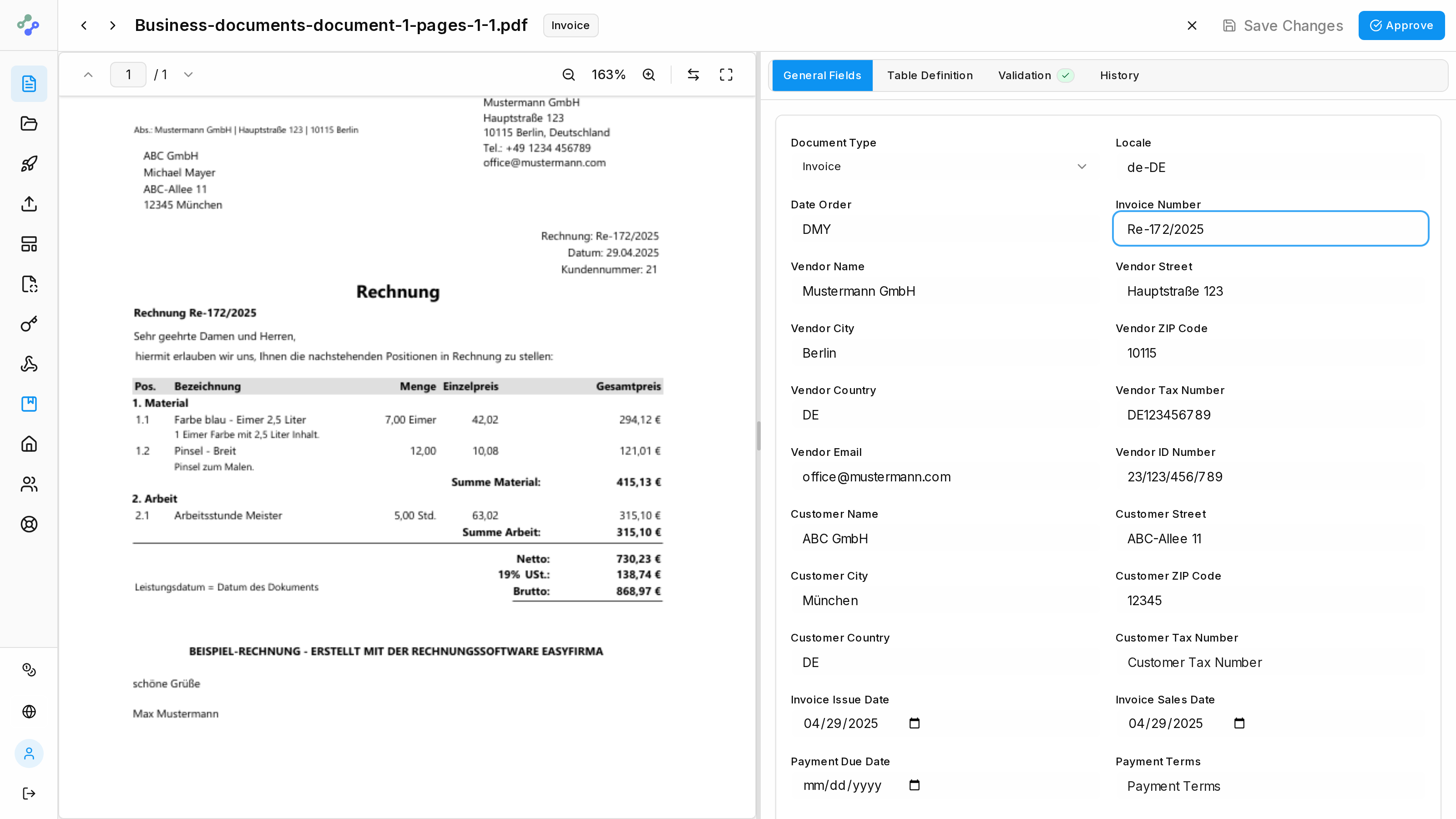
Vergleichen Sie die Rechnungsnummer Re-172/2025 im Original-PDF mit dem rechts extrahierten Wert. Prüfen Sie Lieferanten- und Kundendaten in derselben Ansicht, bevor Sie das Ergebnis finalisieren.
Fragen zum Erfassen von Lieferantenrechnungen per E-Mail
Welche Rechnungsdaten kann Suparse aus einer E-Mail erfassen?
Ihr Rechnungstyp legt die zu erfassenden Felder und Tabellen fest, zum Beispiel Lieferantenangaben, Rechnungsnummer, Rechnungsdatum, Fälligkeitsdatum, Währung, Zwischensumme, Steuer, Gesamtbetrag und Positionen. Suparse extrahiert diese Angaben aus den Rechnungsinformationen im Nachrichtentext oder in unterstützten Anhängen.
Kann ein E-Mail-Anhang mehrere Rechnungen enthalten?
Ja. Suparse kann mehrere Rechnungen in einem zusammengefassten PDF trennen und für jede ein eigenes Ergebnis mit den ausgewählten Rechnungsfeldern und Tabellen erstellen. Sie müssen nicht erst jede Rechnung als separate Datei speichern.
Können wir sowohl den E-Mail-Text als auch Rechnungsanhänge verarbeiten?
Ja. Verarbeiten Sie den Nachrichtentext, unterstützte Anhänge oder beides. Nachrichtentext und Anhänge werden als getrennte Eingaben verarbeitet und nicht zu einer Rechnung zusammengeführt. Wenn in der Nachricht nur „siehe Anhang“ steht, halten Sie diesen Begleittext aus den Rechnungsergebnissen heraus, indem Sie nur die Anhänge verarbeiten.
Können wir Rechnungswerte prüfen, bevor sie in Google Sheets übertragen werden?
Ja. Wählen Sie die Zustellung erst nach der Finalisierung durch eine prüfende Person, damit ein Teammitglied die extrahierten Werte vorher ansehen und korrigieren kann. Ergebnisse von Rechnungs-E-Mail-Adressen werden während der Verarbeitung automatisch als freigegeben markiert. Das bedeutet nicht, dass eine Person die Werte geprüft hat. Die Finalisierung durch ein Teammitglied bietet eine separate menschliche Prüfung vor der Übertragung in Google Sheets.
Kann Suparse Rechnungen mit Bestellungen abgleichen oder Zahlungen freigeben?
Die konfigurierte Validierung prüft Werte innerhalb einer Rechnung, etwa Pflichtfelder und ausgewählte Summen. Der Abgleich mit einer separaten Bestellung oder einem Wareneingangsbeleg, eine fachliche Freigabeentscheidung und die Zahlung an den Lieferanten bleiben Teil des Ablaufs Ihres Teams oder Ihrer eigenen Integration.
Können wir einschränken, wer Rechnungen an unsere Suparse-Adressen sendet?
Ja. Teamadministratoren können den E-Mail-Eingang auf zugelassene Lieferantenadressen oder Domains beschränken. Die Richtlinie gilt für alle E-Mail-Adressen des Teams. Wenn ein Absender sowohl einer Sperr- als auch einer Zulassungsregel entspricht, hat die Sperrregel Vorrang.
Können Rechnungsdaten in unsere eigene Finanzanwendung fließen?
Ja. Dokumenten-Webhooks können einer eigenen Integration Verarbeitungsereignisse und extrahierte Ergebnisse bereitstellen. Ihre Integration überträgt die Daten in Ihre Anwendung und entscheidet über den nächsten Schritt. Der Abschluss der Verarbeitung bedeutet nicht, dass die Validierung bestanden oder das Ergebnis durch eine prüfende Person freigegeben wurde. Berücksichtigen Sie daher die Prüfungen, die Ihr Finanzprozess erfordert.
Erleichtern Sie die Bearbeitung Ihrer nächsten Lieferantenrechnung
Erstellen Sie Ihr Suparse-Konto und beginnen Sie mit einer Rechnung, die Ihr Team regelmäßig per E-Mail erhält. Erfassen Sie die benötigten Felder und Positionen, prüfen Sie das Ergebnis und verringern Sie die manuelle Eingabe nach jeder Nachricht.
Jetzt registrieren und Rechnungs-E-Mails erfassen